Comment connecter Facebook Messenger à Zapier (étape par étape)
13 mai 2026
·
12 min de lecture
Dans ce guide : Prérequis · Configuration étape par étape (6 étapes) · Triggers et actions disponibles · 6 cas d'usage réels avec configurations Zap · Le problème du recipient ID · Tarification à l'échelle · Ce que Zapier Messenger ne peut pas faire · Quand utiliser un webhook direct à la place
Avant de commencer : ce dont vous avez réellement besoin
L'intégration Facebook Messenger de Zapier fonctionne uniquement avec les Pages Facebook Business — pas avec les comptes Facebook personnels, pas avec Messenger personnel, pas avec Instagram Direct. C'est une contrainte de politique Meta. Si vous essayez de connecter un compte Messenger personnel, cela ne peut pas être fait via Zapier ni via aucune API officielle.
Vous avez besoin de ces quatre éléments avant de toucher à Zapier :
Une Page Facebook — n'importe quelle Page sur laquelle vous avez le rôle d'Admin ou d'Éditeur. Si vous n'en avez pas, créez une Page Facebook gratuite sur facebook.com/pages/create. Utilisez le type « Entreprise ou marque ».
Un accès Admin à cette Page — vous devez être listé en tant qu'Admin dans Paramètres de la Page → Rôles de la Page. L'accès Éditeur n'est pas suffisant pour certaines permissions Zapier.
Un compte Zapier — le plan Starter gratuit fonctionne pour les tests mais vous limite à 100 tâches/mois et à des Zaps mono-étape. Vous aurez besoin au minimum du plan Professional pour des automatisations multi-étapes.
Au moins un message dans la boîte de réception de votre Page — Zapier teste les triggers en récupérant un message récent. Si personne n'a envoyé de message à votre Page, envoyez d'abord un message de test depuis un autre compte Facebook.
App Facebook non requise pour Zapier : Contrairement à un développement avec l'API Messenger brute, vous n'avez pas besoin de créer une App Facebook Developer pour utiliser l'intégration Messenger de Zapier. Zapier gère les identifiants d'App de son côté. Vous n'avez besoin que de la Page et de votre login Facebook. Si vous avez besoin plus tard de permissions avancées ou d'un volume plus élevé, vous dépasserez les capacités de Zapier et aurez besoin de l'API brute — voir la dernière section.
Étape par étape : connecter Messenger à Zapier
1
Créer un nouveau Zap dans Zapier
~2 min
Connectez-vous à zapier.com → cliquez sur le bouton orange + Create en haut à gauche → sélectionnez Zaps. Vous arriverez dans l'éditeur de Zap. Cliquez sur l'étape Trigger (le premier bloc) pour commencer à configurer votre intégration.
Vous pouvez utiliser l'assistant IA de Zapier pour décrire ce que vous voulez en anglais courant (« When someone messages my Facebook Page, log it to Google Sheets ») ou configurer manuellement. Ce guide utilise l'approche manuelle pour que chaque champ soit expliqué.
2
Sélectionner le trigger : Facebook Messenger
~2 min
Dans la zone de recherche d'app, tapez Facebook Messenger et sélectionnez-le. Zapier vous montrera les événements de trigger disponibles.
Options de Trigger Event
New Message Sent to Page — se déclenche lorsqu'un utilisateur envoie un message à votre Page Facebook. C'est le trigger le plus couramment utilisé — il se déclenche à chaque message client entrant.
New Message in Conversation — se déclenche lorsqu'un nouveau message apparaît dans un fil de conversation spécifique en cours. Moins courant ; utile pour suivre les réponses à des fils existants.
Pour la plupart des cas d'usage, sélectionnez New Message Sent to Page.
3
Connecter votre compte Facebook et sélectionner votre Page
~3 min
Cliquez sur Sign in to Facebook Messenger. Une popup OAuth Facebook apparaît. Connectez-vous avec le compte Facebook qui dispose d'un accès admin à votre Page. Facebook vous demandera d'accorder à Zapier les permissions pages_messaging et pages_manage_metadata — cliquez sur Allow.
Après autorisation, Zapier charge un menu déroulant de toutes les Pages que vous administrez. Sélectionnez la Page que vous voulez surveiller pour les messages.
💡 Astuce : Si votre Page n'apparaît pas dans le menu déroulant, cela signifie généralement que votre compte Facebook est listé en tant qu'Éditeur (pas Admin) sur cette Page, ou que vous n'avez pas accordé les permissions de Page requises pendant le flux OAuth. Réautorisez avec le bon compte ou mettez à jour votre rôle de Page.
4
Tester le trigger
~2 min
Cliquez sur Test Trigger. Zapier fait un appel à l'API Messenger et cherche des messages récents dans la boîte de réception de votre Page. S'il en trouve un, il vous montre un exemple d'objet message avec tous les champs de données disponibles.
Champs de données disponibles depuis le trigger
Sender ID — le PSID de l'utilisateur (Page-Scoped ID) — essentiel pour envoyer des réponses Message Text — le contenu textuel du message Page ID — votre ID de Page Facebook Timestamp — quand le message a été envoyé Message ID — ID unique pour ce message spécifique
💡 Si le test échoue : Assurez-vous que quelqu'un a réellement envoyé un message à votre Page récemment. Envoyez un message de test depuis un autre compte Facebook (pas le même compte qui a l'accès admin), attendez 60 secondes, puis cliquez à nouveau sur Test Trigger.
5
Configurer votre action
~5 min
Cliquez sur l'étape Action et cherchez votre app cible. Choix courants couverts dans la section cas d'usage ci-dessous : Google Sheets, Slack, OpenAI, Airtable, HubSpot, ou à nouveau Facebook Messenger (pour la réponse automatique).
Mappez les données du trigger vers les champs de votre action. Le champ le plus important à mapper : si vous envoyez une réponse via Messenger, vous devez mapper Sender ID → Recipient ID. C'est expliqué en détail dans la section recipient ID ci-dessous.
Exemple : champs d'action Log to Google Sheets
Spreadsheet → [sélectionnez votre feuille de calcul]
Worksheet → [sélectionnez votre onglet de feuille]
Row values → mappez : Timestamp, Sender ID, Message Text, Page ID
6
Tester et publier
~3 min
Cliquez sur Test Action. Zapier exécute l'action avec les données d'exemple de votre test de trigger. Vérifiez le résultat dans votre app d'action (vérifiez que la ligne Google Sheet a été ajoutée, que le message Slack a été envoyé, etc.). Si réussi, cliquez sur Publish.
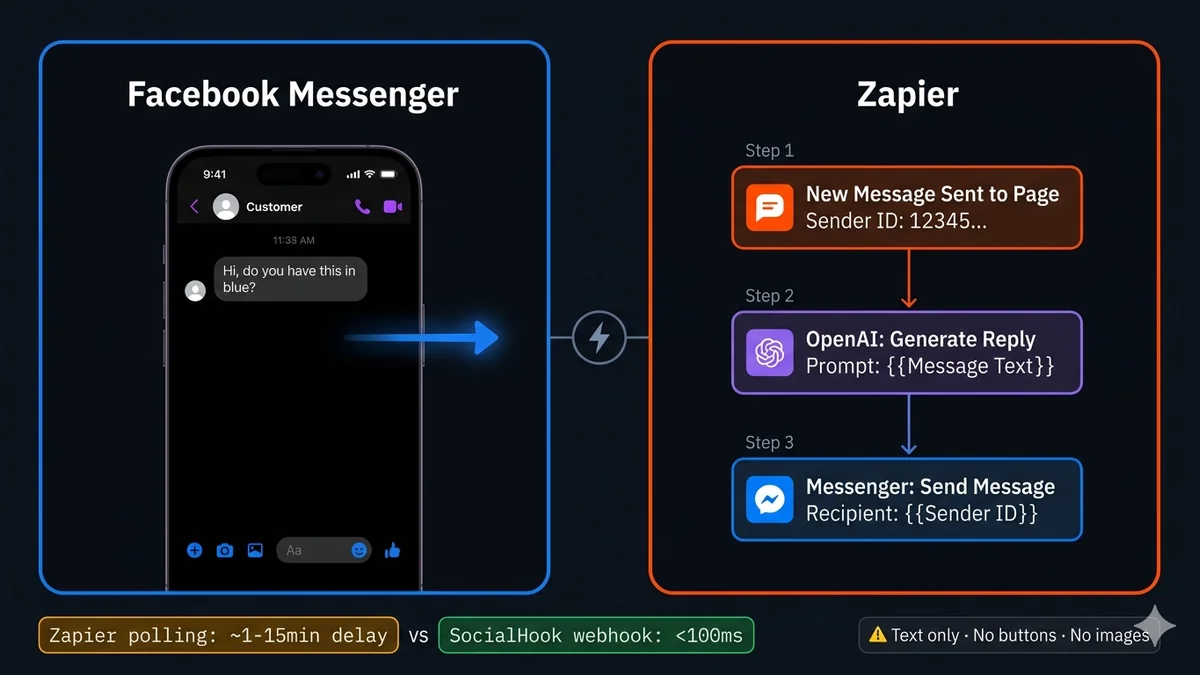
Votre Zap est maintenant en ligne. Chaque nouveau message vers votre Page Facebook déclenchera le Zap. Notez que Zapier vérifie les nouvelles données selon un intervalle de polling — sur les plans inférieurs c'est toutes les 15 minutes ; sur les plans supérieurs cela peut être aussi rapide que toutes les 1 minute. Cela signifie que les réponses ne sont pas instantanées.
💡 Polling vs temps réel : L'intégration Messenger de Zapier est basée sur le polling, pas sur les webhooks. Votre Zap ne se déclenche pas à l'instant où un message arrive — il se déclenche au prochain cycle de polling. Pour des réponses instantanées, utilisez un webhook direct (couvert à la fin de ce guide).
Triggers et actions disponibles : la liste complète
L'intégration Facebook Messenger de Zapier est délibérément minimale. Voici exactement ce qui est et n'est pas disponible :
Zapier Messenger — complete capability map
// ── TRIGGERS (what Zapier can listen for) ────────────────────────────────
✓ New Message Sent to Page // any inbound message from any user
✓ New Message in Conversation // messages in a specific thread// ── ACTIONS (what Zapier can do) ─────────────────────────────────────────
✓ Send Message from Page // send text to a recipient by PSID// ── WHAT IS NOT AVAILABLE ────────────────────────────────────────────────
✗ Send image, document, or media // text only via Zapier
✗ Send buttons or quick replies // no rich message types
✗ Initiate new conversations // 24h window restriction applies
✗ Get user profile (name, photo) // no Graph API lookup action
✗ Mark message as read // no message management
✗ Persistent menu management // not available
✗ Webhooks / real-time events // polling only, not instant
6 cas d'usage réels avec configurations Zap
📊
Enregistrer chaque message dans Google Sheets
Suivez chaque message client entrant avec timestamp, sender ID et texte du message dans une feuille de calcul. Idéal pour les petites équipes sans CRM ou pour construire un historique de messages en vue d'analyses ultérieures.
Messenger → Google Sheets: Create Spreadsheet Row
🔔
Notification Slack à chaque nouveau message
Alertez votre équipe dans un canal Slack au moment où un client envoie un message à votre Page. Incluez l'aperçu du message et le sender ID pour qu'un membre de l'équipe puisse répondre manuellement si nécessaire.
Messenger → Slack: Send Channel Message
🤖
Réponse auto IA via OpenAI + Messenger
Zap à 3 étapes : trigger Messenger → OpenAI (envoyer le texte du message comme prompt, recevoir une réponse) → Messenger envoyer la réponse. Envoie automatiquement une réponse textuelle générée par IA. Latence : 1 à 15 minutes selon votre plan Zapier.
Messenger → OpenAI → Messenger: Send Message
💼
Créer un contact CRM à partir d'une nouvelle conversation
Lorsqu'un nouvel utilisateur envoie un message à votre Page pour la première fois, créez un contact dans HubSpot, Salesforce ou Pipedrive. Incluez le PSID de l'expéditeur pour pouvoir le retrouver plus tard quand il enverra à nouveau un message.
Messenger → HubSpot: Create Contact
📧
Envoyer la transcription par e-mail à l'équipe à chaque nouveau message
Transférez chaque message Messenger vers la boîte e-mail de votre équipe support. Utile pour les très petites équipes qui préfèrent l'e-mail à Slack, ou comme journal de secours en parallèle de votre outil principal.
Messenger → Gmail / Outlook: Send Email
📋
Créer une carte Trello pour les demandes de support
Créez automatiquement une carte Trello (ou une tâche Asana, ou un élément Monday.com) avec le message du client lorsque vous détectez des mots-clés de support. Filtrez par texte de message contenant « help », « broken », « issue ».
Messenger (filtered) → Trello: Create Card
Le problème du recipient ID : le champ que personne n'explique
Lorsque vous ajoutez l'action Send Message from Page pour répondre à un utilisateur Messenger, Zapier demande un Recipient ID. Cela fait trébucher presque tous les utilisateurs débutants. Voici ce que c'est et exactement où l'obtenir.
Le recipient ID est le Page-Scoped ID (PSID) de l'utilisateur — une chaîne numérique unique que Facebook attribue pour identifier chaque utilisateur sur votre Page spécifique. Ce n'est PAS son nom, PAS son e-mail, PAS son URL Facebook. C'est un long nombre comme 12345678901234.
Lorsque le trigger se déclenche (nouveau message reçu), les données incluent un champ Sender ID — c'est le PSID de la personne qui vient de vous envoyer un message. Pour lui répondre, vous mappez ce Sender ID du trigger vers le champ Recipient ID de votre action Send Message.
Field mapping for auto-reply Zap
── Trigger: New Message Sent to Page ──────────────────────────────────────
Available data from trigger:
Sender ID → 12345678901234← THIS is the PSID you need
Message Text → "Hi, do you have this in blue?"
Page ID → 987654321098765
Timestamp → 1747231892── Action: Send Message from Page ──────────────────────────────────────────
Field mapping:
Page → [your Facebook Page]
Recipient ID → {{Sender ID}}← map Sender ID from trigger to here
Message → "Thanks for reaching out! We'll get back to you shortly." (or: use OpenAI output as the message text)// If you try to put a PSID manually (not from the trigger),// you can only use PSIDs of users who have messaged your Page// AND only within the 24-hour service window.
Vous ne pouvez pas envoyer à des utilisateurs qui n'ont pas écrit en premier. La fenêtre de 24 heures de Messenger Platform s'applique à Zapier exactement comme à l'API brute. Vous ne pouvez répondre au PSID d'un utilisateur que s'il a envoyé un message à votre Page dans les 24 dernières heures. Tenter d'envoyer à un PSID périmé (>24h) renvoie une erreur de l'API Messenger et l'action Zapier échoue. Il n'y a aucun moyen d'initier de nouvelles conversations via Zapier.
Tarification Zapier à l'échelle : le calcul
Zapier facture par task — une task = une étape d'un Zap exécutée une fois. Un Zap à 2 étapes (trigger Messenger + une action) utilise 2 tasks par message. Un Zap à 3 étapes (Messenger → OpenAI → réponse Messenger) utilise 3 tasks par message. Voici ce que cela coûte à différents volumes de messages :
Messages/jour
Tasks/mois (Zap à 3 étapes)
Plan Zapier nécessaire
Coût mensuel
Coût SocialHook
~3/jour
~270 tasks
Free
$0
$50/mois
~20/jour
~1 800 tasks
Starter
$19.99/mois
$50/mois
~50/jour
~4 500 tasks
Professional
$49/mois
$50/mois
~200/jour
~18 000 tasks
Team
$69/mois
$50/mois
~500/jour
~45 000 tasks
Team (50K)
$69/mois
$50/mois
~1 000/jour
~90 000 tasks
Company add-on
$103+/mois
$50/mois
Pour un usage à très faible volume (moins de 50 messages par jour), Zapier est le bon choix — il ne nécessite ni code, ni serveur, et le coût Starter/Professional est négligeable. Au-delà d'environ 200 messages par jour avec un Zap multi-étapes, une solution webhook directe à tarif fixe devient plus rentable et offre des performances nettement meilleures.
Ce que Zapier Messenger ne peut véritablement pas faire
🚫
Impossible d'initier de nouvelles conversations
Vous ne pouvez répondre qu'aux utilisateurs qui ont envoyé un message à votre Page dans les 24 dernières heures. Il n'existe aucun moyen de contacter proactivement un utilisateur via l'intégration Messenger de Zapier — même si vous avez son PSID d'une session précédente. La fenêtre de 24 heures de Messenger est une politique Meta que Zapier ne peut pas contourner.
Limite stricte
🖼️
Messages texte uniquement — pas de rich media
L'action Send Message de Zapier ne prend en charge que le texte brut. Vous ne pouvez pas envoyer d'images, boutons, quick replies, carrousels, ni aucun des types de messages riches de Messenger. Si votre cas d'usage requiert des boutons ou des médias, vous avez besoin de l'API Messenger brute.
Limite stricte
⏱️
Délai de polling — pas de temps réel
Zapier vérifie les nouveaux messages selon un intervalle de polling : 15 minutes en gratuit, jusqu'à 1 minute en Professional+. Les messages clients ne déclenchent pas votre Zap instantanément. Pour les cas d'usage de support client, un délai de réponse de 1 à 15 minutes est souvent inacceptable. Les webhooks directs se déclenchent en moins de 100 ms.
Limite stricte
📎
Pas de gestion des médias/pièces jointes
Si un client vous envoie une image, un message vocal ou un document via Messenger, le trigger Zapier reçoit l'événement de message mais offre un accès limité ou nul au contenu de la pièce jointe (les URL sont authentifiées et expirent). Vous ne pouvez pas télécharger ni traiter les médias envoyés par les clients via Zapier.
Partiel
📊
Pas d'exemption de tarification par task pour les gros volumes
À mesure que votre volume Messenger augmente, les coûts par task augmentent linéairement. Zapier n'offre pas de plans avec tasks illimitées — le plan le plus élevé a un plafond de tasks. Les Zaps multi-étapes multiplient les coûts. Une automatisation à 5 étapes recevant 500 messages/jour = 75 000 tasks/mois.
Limite de coût
🔁
Pas d'état de conversation ni de mémoire de session
Zapier traite chaque message comme un événement de trigger indépendant. Il n'a aucun moyen intégré de maintenir un état de conversation à travers plusieurs tours. Si vous avez besoin de conversations multi-étapes (« tapez 1 pour le support, tapez 2 pour la facturation »), vous aurez besoin d'une base de données externe et d'une complexité de Zap significative.
Contournement nécessaire
Quand cesser d'utiliser Zapier et passer à un webhook direct
Zapier est le bon choix quand vous voulez de l'automatisation sans écrire de code et que votre volume est faible. C'est le mauvais choix quand :
Vous avez besoin de réponses plus rapides qu'une minute
Vous devez envoyer des images, boutons, quick replies ou carrousels
Vous avez besoin d'une logique de conversation multi-étapes avec mémoire
Vous gérez des pièces jointes média (images, messages vocaux) provenant des clients
Vous devez intégrer WhatsApp ou Instagram en parallèle de Messenger
Vous construisez un produit, pas une automatisation interne
Lorsque vous heurtez l'un de ces murs, la solution est de passer à un webhook direct. SocialHook gère l'infrastructure webhook Messenger — vérification HMAC, parsing du payload brut, gestion des retries — et délivre chaque événement sous forme de JSON normalisé propre vers votre endpoint en temps réel. Vous écrivez la logique applicative dans votre propre code, sur votre propre serveur, sans tarification par task.
La migration de Zapier vers un webhook est aussi plus propre qu'il n'y paraît. La logique de votre Zap (les étapes : « recevoir un message → appeler OpenAI → envoyer une réponse ») se traduit directement en code : votre handler webhook appelle OpenAI puis appelle l'API Send de Messenger. Le quickstart SocialHook propose un handler Node.js complet fonctionnel en moins de 30 minutes.
FAQ
Questions fréquentes
Est-ce que Zapier peut se connecter à Facebook Messenger ?
Oui — Zapier dispose d'une intégration native Facebook Messenger. Elle se déclenche lorsqu'une personne envoie un message à votre Page Facebook et peut envoyer des réponses textuelles. Conditions : vous devez avoir une Page Facebook (pas un profil personnel) et en être admin. L'intégration ne fonctionne pas avec les comptes Facebook Messenger personnels — uniquement avec les Pages Facebook Business.
Pourquoi ma Page Facebook n'apparaît-elle pas dans le menu déroulant de Zapier ?
Trois causes courantes : (1) Mauvais rôle — vous êtes listé comme Éditeur sur la Page, pas Admin. Mettez à jour votre rôle dans Paramètres de la Page → Rôles de la Page → promouvez-vous Admin. (2) Mauvais compte — vous avez autorisé Zapier avec un compte Facebook qui n'administre pas la Page souhaitée. Déconnectez puis reconnectez avec le bon compte. (3) Permissions non accordées — pendant le flux OAuth Facebook, vous n'avez pas sélectionné la Page ou n'avez pas autorisé les permissions requises. Déconnectez et réautorisez en accordant toutes les permissions demandées.
Qu'est-ce que le Recipient ID dans l'action Send Message Messenger de Zapier ?
Le Recipient ID est le Page-Scoped ID (PSID) de l'utilisateur — un long nombre comme 12345678901234 que Facebook attribue à chaque utilisateur par Page. Lorsque votre trigger se déclenche (nouveau message reçu), les données incluent un champ Sender ID — c'est le PSID de la personne qui vous a envoyé le message. Mappez Sender ID → Recipient ID dans votre action pour lui répondre. Vous ne pouvez pas envoyer à des utilisateurs arbitraires — uniquement aux PSID d'utilisateurs ayant envoyé un message dans les 24 dernières heures.
Combien de temps Zapier met-il pour répondre à un message Messenger ?
Zapier fonctionne en polling — il vérifie les nouveaux messages selon un calendrier. Temps de réponse : 15 minutes en gratuit, 5 minutes en Starter, 1 à 2 minutes en Professional. Ce n'est pas du temps réel. Pour le support client où les utilisateurs s'attendent à une réponse en quelques secondes, le délai de Zapier est souvent inacceptable. Un webhook direct (comme SocialHook) se déclenche en moins de 100 ms après l'arrivée du message sur les serveurs de Meta.
Puis-je utiliser Zapier pour envoyer des images ou des boutons via Messenger ?
Non — l'action Send Message de Zapier pour Facebook Messenger ne prend en charge que le texte brut. Vous ne pouvez pas envoyer d'images, documents, boutons, quick replies, carrousels ni aucun des types de messages riches de Messenger via Zapier. Si votre cas d'usage les requiert, vous avez besoin de l'API Messenger Platform brute (soit directement, soit via le format inbound normalisé de SocialHook + l'API Send de Messenger pour l'outbound).
Combien coûte Zapier pour Facebook Messenger à l'échelle ?
Zapier facture par task — une task par étape de Zap par exécution. Un Zap à 3 étapes (trigger + OpenAI + réponse) à 200 messages/jour = ~18 000 tasks/mois, couvert par le plan Team à $69/mois. À 1 000 messages/jour = ~90 000 tasks, ce qui pousse vers les add-ons Company à $100+/mois. À ces volumes, une solution webhook à tarif fixe ($50/mois pour des événements illimités) est à la fois moins chère et plus rapide.
Temps réel. Pas de frais par task. Un forfait unique à $50/mois.
Quand vous avez atteint les limites de Zapier — délais de polling, messages texte uniquement, tarification par task — SocialHook est la prochaine étape. Événements Messenger en temps réel, tous les types de messages, JSON normalisé vers votre webhook. WhatsApp et Instagram inclus dans les mêmes $50/mois.
Arrêtez de gérer les API Meta. Commencez à construire.
Connectez votre premier compte Facebook, Instagram ou WhatsApp en moins de 2 minutes. Votre webhook reçoit son premier payload avant que votre café refroidisse.