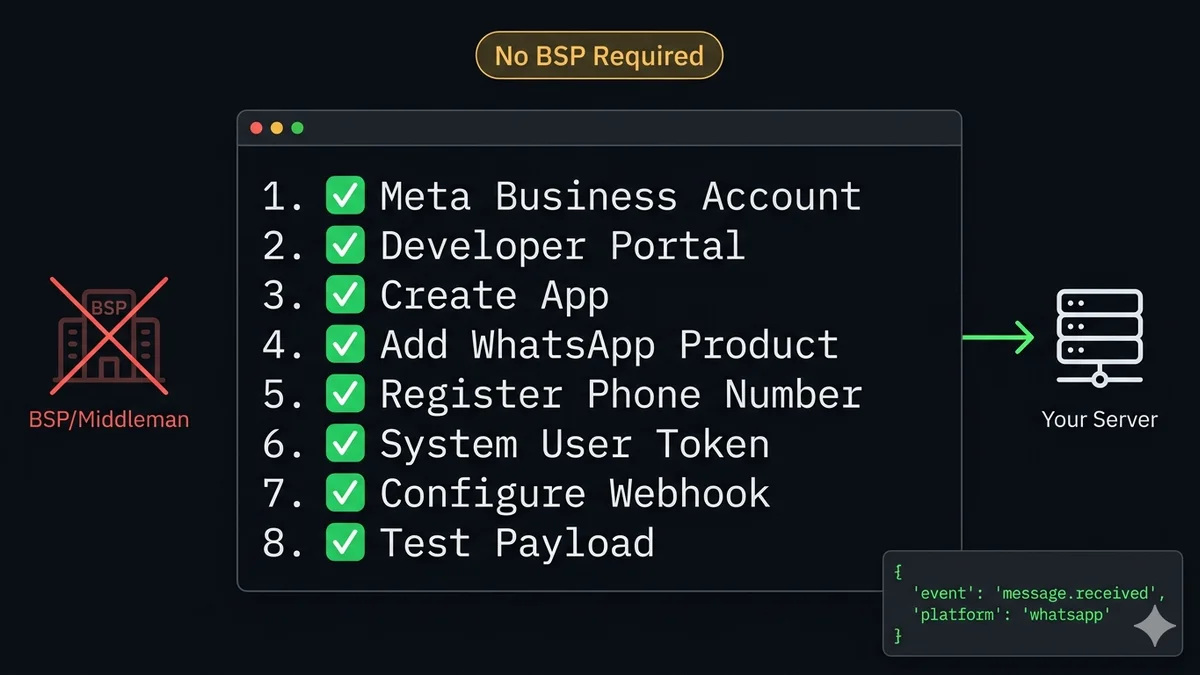
So erhalten Sie Zugriff auf die WhatsApp Business APIohne BSP im Jahr 2026
21. Mai 2026
·
11 Min. Lesezeit
In diesem Artikel: Der BSP-Mythos vs. Realität · Was Sie wirklich benötigen · 3 Voraussetzungen · 8-Schritte-Einrichtungsanleitung · Das Webhook-Problem, das niemand erklärt · Direkt vs. BSP — wann was sinnvoll ist · FAQ
Der Mythos, den jeder BSP möchte, dass Sie glauben
Suchen Sie nach „Zugriff auf die WhatsApp Business API erhalten" und fast jedes Ergebnis leitet Sie innerhalb von drei Absätzen auf eine BSP-Registrierungsseite. AiSensy, Wati, Respond.io, Trengo — sie alle stellen den BSP als obligatorischen Schritt dar. Einige sagen es explizit. Die meisten implizieren es, indem sie Ihnen nur zeigen, wie Sie ihre Plattform einrichten, niemals die zugrunde liegende API.
Das war während der On-Premise-API-Ära (2018–2022) korrekt. Damals kontrollierte Meta den Zugriff streng. Um eine WhatsApp Business-Nummer auf der API zu erhalten, waren BSP-Sponsoring, ein formeller Antrag, wochenlange Prüfung und dann Docker-Container auf Ihren Servern erforderlich. Ein BSP war keine Option — sie waren die einzige Tür hinein.
Meta änderte dies, als sie die WhatsApp Cloud API im Mai 2022 auf der F8 starteten. Direkter Zugriff über das Meta Developer Portal wurde für jeden Entwickler weltweit geöffnet. Kein Antrag, kein Sponsoring, kein BSP-Mittelsmann erforderlich. Die Tür ist offen. Die meisten BSPs haben ihren Content einfach nicht aktualisiert, um Ihnen das mitzuteilen.
Der Mythos (vor 2022)
Sie benötigen einen BSP, um auf die WhatsApp API zuzugreifen
Galt für die On-Premise-API (2018–2022). Der Zugriff erforderte BSP-Sponsoring, einen formellen Antrag, wochenlange Genehmigung und selbst gehostete Docker-Infrastruktur. BSPs waren für die meisten Unternehmen der einzige gangbare Weg.
Die Realität (2022–heute)
Sie können direkt über das Meta Developer Portal gehen
Seit dem Start der Cloud API im Mai 2022 kann jeder Entwickler eine Telefonnummer direkt unter developers.facebook.com registrieren. Kein BSP erforderlich. Kein Antrag. Keine Wartezeit. Der Zugriff steht jedem mit einem Meta Business-Konto offen.
Was „ohne BSP" tatsächlich bedeutet — und was Sie dennoch benötigen
„Ohne BSP" zu gehen bedeutet, direkt über Metas Infrastruktur auf die WhatsApp Cloud API zuzugreifen — Sie rufen selbst graph.facebook.com auf, generieren Ihr eigenes permanentes Zugriffstoken und registrieren Ihren eigenen Webhook-Endpunkt. Sie durchlaufen nicht das Dashboard einer Drittplattform, zahlen keinen Aufschlag und unterliegen nicht deren Geschäftsbedingungen zusätzlich zu denen von Meta.
Was es nicht bedeutet: Dass Sie keinerlei Infrastruktur benötigen. Die Cloud API ist ein bidirektionaler Kanal. Das Senden von Nachrichten ist der einfache Teil — Sie senden einen HTTP-POST an Metas Endpunkt. Das Empfangen von Nachrichten ist der Teil, den alle überspringen. Wenn ein Kunde Ihre Nummer anschreibt, feuert Meta einen HTTP-POST-Webhook an einen registrierten Endpunkt. Sie benötigen etwas, das an diesem Endpunkt läuft, um ihn abzufangen.
Dieses „Etwas" ist entweder:
Ihr eigener Server mit einem Webhook-Handler, der HMAC-SHA256-Signaturen verifiziert und die Nutzlast verarbeitet
Ein No-Code-Workflow-Tool wie n8n, Make.com oder Zapier, das Webhooks nativ akzeptiert
Eine dedizierte Webhook-Plattform wie SocialHook, die zwischen Meta und Ihrem Server sitzt, Nutzlasten normalisiert und die Verifizierung für Sie übernimmt
Die Unterscheidung ist wichtig: BSP-frei bedeutet nicht infrastrukturfrei. Es bedeutet, dass Sie nicht in der Plattform eines anderen eingesperrt sind. Sie besitzen den API-Zugriff, die Daten und die Logik.
3 Dinge, die Sie benötigen, bevor Sie beginnen
👤
Ein Meta Business-Konto
Kein persönliches Facebook-Konto — ein verifiziertes Meta Business-Konto unter business.facebook.com. Sie benötigen einen echten Firmennamen und eine gültige Adresse. Dies ist kostenlos und dauert etwa 5 Minuten.
Erforderlich
📞
Eine Telefonnummer, die nicht bei WhatsApp registriert ist
Jede Nummer, die eine SMS oder einen Sprachanruf zur OTP-Verifizierung empfangen kann — Mobiltelefon, Festnetz oder VoIP. Sie darf derzeit nicht bei einem WhatsApp-Konto registriert sein. Falls doch, melden Sie sie zuerst ab.
Muss WhatsApp-frei sein
🔗
Ein Webhook-Endpunkt
Eine öffentlich erreichbare HTTPS-URL, die eingehende Nachrichtenereignisse von Meta empfängt. Ihr eigener Server, ein Tool wie n8n oder SocialHook. Sie benötigen diese URL, bevor Sie die Einrichtung abschließen.
Erforderlich für eingehende Nachrichten
Zur Telefonnummer: Sie können keine Nummer verwenden, die derzeit in der WhatsApp Business App aktiv ist, ohne sie abzumelden. Wenn Ihre Nummer bereits in der Business App ist, öffnen Sie die App → Einstellungen → Konto → Mein Konto löschen. Dies entfernt sie aus der App. Anschließend können Sie sie bei der API registrieren. Dieselbe Nummer — dieselben Kundenkontakte, keine für Kunden sichtbare Änderung.
8 Schritte zum direkten Zugriff auf die WhatsApp Cloud API
Das ist die exakte Abfolge. Keine BSP-Dashboards, keine Verkaufsgespräche, keine Wartezeiten. Gesamtzeit für einen Entwickler: unter 30 Minuten.
01
Erstellen oder verifizieren Sie Ihr Meta Business-Konto
Gehen Sie zu business.facebook.com. Wenn Sie bereits eines haben, bestätigen Sie, dass es verifiziert ist. Falls nicht, klicken Sie auf Konto erstellen — Sie benötigen einen Firmennamen, Ihren Namen und eine geschäftliche E-Mail-Adresse. Fügen Sie nach der Erstellung Ihre Geschäftsdaten hinzu (Adresse, Telefon, Website), um den Verifizierungsstatus zu verbessern. Ein verifiziertes Geschäftskonto gewährt Ihnen von Anfang an höhere Nachrichtenlimits.
business.facebook.com
02
Registrieren Sie sich als Meta-Entwickler
Gehen Sie zu developers.facebook.com und melden Sie sich mit Ihrem Facebook-Konto an. Wenn Sie sich noch nicht als Entwickler registriert haben, klicken Sie auf Loslegen und folgen Sie den Verifizierungsschritten. Kein Antrag oder Genehmigung erforderlich — dies ist eine Self-Service-Registrierung, die sofort abgeschlossen wird.
developers.facebook.com
03
Erstellen Sie eine neue App im Meta Developer Dashboard
Klicken Sie im Developer Dashboard auf App erstellen. Wählen Sie bei der Aufforderung Business als App-Typ. Geben Sie ihr einen Namen (etwas, das Ihr Projekt identifiziert — er ist nicht öffentlich sichtbar). Wenn Sie aufgefordert werden, ein Business-Portfolio zu verbinden, wählen Sie das Meta Business-Konto, das Sie in Schritt 1 erstellt haben. Dies verknüpft die App mit Ihrem Unternehmen für Compliance- und Nachrichtenberechtigungen.
Der App-Typ ist entscheidend: Nur Apps vom Typ Business können das WhatsApp-Produkt hinzufügen. Consumer- oder andere App-Typen haben keinen Zugriff auf das WhatsApp-API-Produkt.
04
Fügen Sie das WhatsApp-Produkt zu Ihrer App hinzu
Scrollen Sie im Dashboard Ihrer neuen App zu Produkte zu Ihrer App hinzufügen und suchen Sie WhatsApp. Klicken Sie auf Einrichten. Dies erstellt ein WhatsApp Business-Konto (WABA), das mit Ihrer App verknüpft ist, und öffnet das WhatsApp-Konfigurationspanel. Meta erstellt automatisch eine Test-Telefonnummer, die Sie sofort verwenden können — nützlich, um Ihren Webhook zu testen, bevor Sie Ihre echte Nummer hinzufügen.
05
Fügen Sie Ihre Telefonnummer hinzu und verifizieren Sie sie
Navigieren Sie in der linken Seitenleiste zu WhatsApp → Telefonnummern. Klicken Sie auf Telefonnummer hinzufügen. Geben Sie Ihren Anzeigenamen (was Kunden sehen), Ihre Geschäftskategorie und die Telefonnummer ein. Wählen Sie SMS oder Sprachanruf für das OTP. Geben Sie den 6-stelligen Code ein, wenn er eintrifft. Ihre Nummer ist nun bei der WhatsApp Cloud API registriert.
Überprüfung des Anzeigenamens: Ihr WhatsApp-Anzeigename durchläuft Metas Überprüfungsprozess, der typischerweise innerhalb von 24 Stunden abgeschlossen ist. Die Nummer ist sofort funktionsfähig — Sie können Testnachrichten senden und empfangen, bevor der Anzeigename genehmigt wird.
06
Generieren Sie ein permanentes System-Benutzer-Zugriffstoken
Gehen Sie zu Ihrem Meta Business-Konto → Einstellungen → Business-Einstellungen → Systembenutzer. Klicken Sie auf Hinzufügen, erstellen Sie einen Systembenutzer mit Administratorrolle. Klicken Sie dann auf Assets hinzufügen und fügen Sie Ihr WhatsApp Business-Konto hinzu. Klicken Sie auf Neues Token generieren, wählen Sie Ihre App und fügen Sie diese beiden Berechtigungen hinzu: whatsapp_business_messaging und whatsapp_business_management. Kopieren Sie das Token — dies ist Ihr permanentes Zugriffstoken, das niemals abläuft.
Warum Systembenutzer, nicht Ihr persönliches Token? Benutzertoken laufen nach 60 Tagen ab und sind an Ihr persönliches Facebook-Konto gebunden. Systembenutzer-Token sind permanent, nicht an ein menschliches Konto gebunden und bleiben erhalten, wenn Sie das Unternehmen verlassen. Verwenden Sie in der Produktion immer Systembenutzer-Token.
07
Konfigurieren Sie Ihren Webhook-Endpunkt
Navigieren Sie im Developer Dashboard zu WhatsApp → Konfiguration. Klicken Sie unter Webhooks auf Bearbeiten. Geben Sie Ihre Callback-URL (den HTTPS-Endpunkt Ihres Servers) und ein Verifizierungstoken ein — eine Zeichenkette, die Sie sich ausdenken und die Meta zur Bestätigung der Inhaberschaft zurücksendet. Klicken Sie auf Verifizieren und speichern. Meta sendet eine GET-Anfrage an Ihre URL mit hub.challenge — Ihr Endpunkt muss diesen Challenge-Wert zurückgeben. Abonnieren Sie dann das Webhook-Feld messages.
Verwenden Sie SocialHook statt Ihres eigenen Servers? Ihre Callback-URL ist Ihre SocialHook-Webhook-URL aus dem Dashboard. SocialHook übernimmt die Verifizierungs-Challenge automatisch — Sie fügen die URL ein und Meta bestätigt sie innerhalb von Sekunden. Siehe den Schnellstart-Leitfaden.
08
Senden Sie eine Testnachricht und verifizieren Sie die gesamte Pipeline
Verwenden Sie im Panel WhatsApp → Erste Schritte die Testnachrichten-Schnittstelle, um eine Nachricht an Ihre eigene WhatsApp-Nummer zu senden. Sie sollten sie auf Ihrem Telefon erhalten. Wenn Ihr Webhook das Zustellstatus-Ereignis empfängt, ist die Pipeline End-to-End bestätigt. Senden Sie sich dann eine eingehende Nachricht — Ihr Webhook-Endpunkt sollte innerhalb von Millisekunden feuern. Wenn ja, haben Sie direkten Zugriff auf die WhatsApp Cloud API ohne einen einzigen involvierten BSP.
Der Punkt, den jedes Tutorial vergisst: das Problem mit eingehenden Webhooks
Sie haben jetzt API-Zugriff. Sie haben ein Zugriffstoken. Sie können Nachrichten an jede Nummer senden. Fertig, oder?
Nein. Und hier hören 90 % der „So erhalten Sie Zugriff auf die WhatsApp API"-Tutorials auf — genau vor dem Teil, der tatsächlich wichtig ist, um irgendetwas Nützliches zu bauen.
Wenn ein Kunde eine Nachricht an Ihre WhatsApp Business-Nummer sendet, feuert Metas Cloud API einen HTTP-POST an Ihre registrierte Webhook-URL. Dieser POST enthält eine JSON-Nutzlast mit der Absendernummer, dem Nachrichtentyp, dem Nachrichtentext, dem Zeitstempel und der Konversations-ID. Wenn Ihr Webhook-Endpunkt nicht 24/7 läuft, öffentlich erreichbar ist und die HMAC-SHA256-Signatur im Header nicht korrekt verifiziert, werden diese eingehenden Nachrichten entweder nicht zugestellt oder erreichen Ihren Endpunkt, werden aber als nicht verifiziert abgelehnt.
Genau das löst SocialHooks WhatsApp-Webhook-Integration. Statt selbst einen produktionsreifen Webhook-Handler zu bauen und zu warten, empfängt SocialHook jedes eingehende Cloud-API-Ereignis, verifiziert die Signatur, normalisiert die Nutzlast in ein konsistentes JSON-Format und leitet es an Ihren Endpunkt weiter — sei es Ihr Server, n8n, Make.com oder Zapier. Automatische 3-fache Wiederholung mit exponentiellem Backoff bewältigt Serverausfälle. Vollständige Zustellungsprotokolle zeigen Ihnen exakt, was ankam, welchen Status-Code Ihr Endpunkt zurückgab und wie lange es dauerte.
Hier ist, was an Ihrem Endpunkt ankommt, nachdem SocialHook das eingehende Cloud-API-Ereignis verarbeitet hat:
inbound-whatsapp-via-socialhook.json — <50 ms von Meta zu Ihrem Endpunkt
{ "platform":"whatsapp", "event":"message.received", "timestamp":1747231892, "from":"+49 30 12345678",// Telefonnummer des Absenders "conversation_id":"conv_8j3k...", "message": { "type":"text",// text | image | audio | document | location | reaction "body":"Ich habe gerade ohne BSP eingerichtet — funktioniert großartig!", "id":"wamid.HBgL..." }, "signature_verified":true,// HMAC-SHA256 von SocialHook geprüft "delivery": { "attempt":1,// automatisch wiederholt, wenn Ihr Server ausfällt "latency_ms":44 } }
Ein Konto. Drei Kanäle. Dasselbe Nutzlast-Format. SocialHook normalisiert eingehende Ereignisse von WhatsApp, Facebook Messenger und Instagram-DMs in dieselbe konsistente JSON-Struktur. Sie schreiben Ihren Webhook-Handler einmal. Er verarbeitet alle drei Meta-Messaging-Kanäle ohne plattformspezifische Parsing-Logik. Alles für einen Pauschalpreis von 50 $/Monat ohne zusätzliche Gebühren pro Nachricht.
Direkter Cloud-API-Zugriff vs. ein BSP: Wann was passt
Direkt zu gehen ist nicht immer die richtige Entscheidung. Hier ist ein ehrlicher Vergleich beider Wege — damit Sie die Entscheidung basierend auf dem treffen können, was Sie tatsächlich bauen, und nicht basierend auf der Verkaufsargumentation eines BSP.
Aspekt
Direkte Cloud API (+ SocialHook)
BSP-Plattform
Komplexität der Einrichtung
Mittel — 8 Schritte, ~30 Min. für Entwickler
Niedrig — geführtes UI-Onboarding
Technische Voraussetzung
Grundlegende API-/Webhook-Erfahrung erforderlich
Keine technischen Kenntnisse erforderlich
Datenhoheit
✓ Vollständig — Daten gehen an Ihren Server
✗ BSP speichert Ihre Konversationen
Benutzerdefinierte Automatisierungslogik
✓ Unbegrenzt — Sie schreiben die Logik
Begrenzt auf den Flow-Builder des BSP
Integration von KI-Agenten / LLM
✓ Native — Webhooks an jede KI weiterleiten
Erfordert integrierte KI-Funktionen des BSP
n8n / Make.com / Zapier
✓ Funktioniert nativ via SocialHook
Teilweise — variiert je nach BSP
Monatliche Kosten (nur Infrastruktur)
50 $/Monat pauschal (SocialHook) — keine Gebühr pro Nachricht
50 $–800 $+/Monat basierend auf Kontakten / Volumen
Gemeinsamer Team-Posteingang (UI)
✗ Sie bauen ihn selbst, oder er wird nicht benötigt
✓ Integriert
No-Code-Chatbot-Builder
✗ Nicht enthalten
✓ Enthalten
Broadcast-Kampagnen-Manager
Über Ihren eigenen Code oder n8n
✓ Integriert
Plattform-Lock-in
✓ Keiner — jederzeit wechselbar
✗ Daten und Flows im BSP gesperrt
Am besten geeignet für
Entwickler, Agenturen, KI-Builder, technische Teams
Nicht-technische Teams, KMU, die schnell eine UI benötigen
Der direkte Weg gewinnt, wenn Sie etwas bauen — einen KI-Agenten, der WhatsApp-Konversationen verarbeitet, eine CRM-Integration, die jede Nachricht mit Ihrer Datenbank synchronisiert, eine Multichannel-Automatisierung, die WhatsApp, Facebook und Instagram als einheitlichen Event-Stream behandelt. Er gewinnt auch, wenn Sie mehrere Kunden-WhatsApp-Nummern verwalten und Rohdaten in Ihre eigene Infrastruktur benötigen, statt sie im Dashboard eines BSP gesperrt zu haben.
Ein BSP gewinnt, wenn Ihr Team nicht-technisch ist, Sie einen funktionierenden gemeinsamen Posteingang und Chatbot-Builder benötigen, ohne eine Zeile Code zu schreiben, und Sie mit dem Preismodell und den Datenbedingungen des BSP einverstanden sind. Unser Vergleich SocialHook vs. ManyChat beleuchtet diese Entscheidung für den häufigsten BSP-Stack.
Die ehrliche Antwort: Die meisten Entwickler, die fragen „Wie erhalte ich Zugriff auf die WhatsApp API ohne BSP?", versuchen eigentlich nicht, jegliche Infrastruktur zu vermeiden — sie versuchen, nicht in einem fremden Produkt eingesperrt zu werden. SocialHook ist die Antwort auf genau dieses Problem. Sie erhalten direkten Cloud-API-Zugriff (Schritte 1–8 oben), SocialHook empfängt und normalisiert Ihre Webhooks, und alles Downstream liegt in Ihrer Hand zum Weiterbauen. Kein BSP-Dashboard, keine kontaktbasierte Preisgestaltung, kein Lock-in. Siehe den Schnellstart-Leitfaden oder prüfen Sie die Sicherheitsdokumentation, um zu verstehen, wie die Payload-Signierung funktioniert.
FAQ
Häufige Fragen
Benötige ich einen BSP, um auf die WhatsApp Business API zuzugreifen?
Nein. Seit Meta im Mai 2022 die WhatsApp Cloud API gestartet hat, kann jeder Entwickler direkt über das Meta Developer Portal darauf zugreifen. Sie erstellen ein Meta-Entwicklerkonto, bauen eine App vom Typ Business, fügen das WhatsApp-Produkt hinzu, registrieren Ihre Telefonnummer und generieren ein permanentes System-Benutzer-Zugriffstoken. Ein BSP ist optional — nützlich, wenn Sie ein verwaltetes Dashboard möchten, aber nicht erforderlich für direkten API-Zugriff.
Was ist der Unterschied zwischen einem BSP und SocialHook?
Ein BSP (Business Solution Provider) ist eine verwaltete Plattform, die Ihnen ein komplettes Produkt bietet — Chatbot-Builder, Kampagnen-Manager, gemeinsamer Team-Posteingang — obendrauf auf der WhatsApp API. Sie arbeiten in deren Oberfläche. SocialHook ist kein BSP. Es ist eine Webhook-Zustellplattform: Sie empfängt rohe eingehende Cloud-API-Ereignisse, normalisiert die Nutzlast, verifiziert die HMAC-SHA256-Signatur, handhabt Wiederholungen und leitet sauberes JSON an Ihre Server-URL weiter. Sie besitzen die gesamte Logik. SocialHook garantiert lediglich die Zustell-Pipeline.
Welche Telefonnummer kann ich für die WhatsApp Business API verwenden?
Jede Nummer, die eine SMS oder einen Sprachanruf empfangen kann — Mobiltelefon, Festnetz oder VoIP. Die Nummer darf derzeit nicht bei einem WhatsApp-Konto (privat oder Business App) registriert sein. Falls doch, löschen Sie dieses WhatsApp-Konto zuerst in den Einstellungen der App. Sie können Ihre bestehende Geschäftsnummer verwenden, sobald sie aus der App abgemeldet wurde — Kunden sehen dieselbe Nummer ohne Änderung.
Wie lange dauert die Einrichtung ohne BSP?
Für einen Entwickler: unter 30 Minuten. Meta Business-Konto (5 Min.) → Entwickler-Registrierung (2 Min.) → App-Erstellung und WhatsApp-Produkt-Einrichtung (10 Min.) → Telefonnummer-Registrierung und OTP (2 Min.) → System-Benutzer-Token-Generierung (5 Min.) → Webhook-Konfiguration (5 Min.). Das war's. Vergleichen Sie dies mit den 2–6 Wochen, die der alte On-Premise-BSP-Weg erforderte.
Benötige ich einen Server, um eingehende WhatsApp-Nachrichten zu empfangen?
Ja — oder eine Webhook-Plattform. Wenn ein Kunde Ihre Nummer anschreibt, feuert die Cloud API einen HTTP-POST an Ihre registrierte Webhook-URL. Ohne einen erreichbaren Endpunkt erreichen Sie eingehende Nachrichten nie. Sie können Ihren eigenen HTTPS-Server verwenden, ein Workflow-Tool wie n8n oder Make.com (beide akzeptieren Webhooks nativ und funktionieren mit SocialHook) oder SocialHook direkt als verwalteten Webhook-Empfänger.
Welche Nachrichtenlimits gelten bei einer direkten Cloud-API-Verbindung?
Neue Nummern starten auf Tier 1: 1.000 eindeutige, unternehmensinitiierte Konversationen pro 24 Stunden. Während Ihre Nummer eine Qualitätsbewertung aufbaut (Kunden antworten, keine Blockierungen, keine Spam-Meldungen), stuft Meta Sie automatisch auf Tier 2 (10K), Tier 3 (100K) und Tier 4 (unbegrenzt) hoch. Session-Nachrichten — Antworten innerhalb eines vom Kunden geöffneten 24-Stunden-Fensters — haben auf keiner Stufe ein tägliches Limit. Der Tier-Fortschritt ist identisch, egal ob Sie direkt oder über einen BSP gehen.
Was passiert mit meinem Webhook, wenn ich den Artikel im vorherigen Blog lese?
Wenn Sie sich auf unseren Vergleich Cloud API vs. On-Premise beziehen: Die Webhook-Struktur ist bei direktem Zugriff dieselbe. Der einzige Unterschied ist, dass Sie die Nummer selbst registriert haben statt über einen BSP. Ihr Webhook-Endpunkt empfängt dieselben Cloud-API-Graph-API-Format-Ereignisse — SocialHook normalisiert diese, bevor sie Ihren Server erreichen, unabhängig davon, wie Sie die Nummer bereitgestellt haben.
Empfangen Sie jetzt Ihren ersten eingehenden Webhook.
Sie haben die Nummer registriert. Sie haben das Token. Der letzte Schritt ist ein Webhook-Endpunkt, der tatsächlich funktioniert — verifiziert, normalisiert, bei Fehlern wiederholt, protokolliert. Das ist SocialHook. Fügen Sie Ihre SocialHook-URL in Metas Webhook-Konfiguration ein und Sie sind fertig.
Aufhören, Meta APIs zu verwalten. Anfangen zu bauen.
Verbinde dein erstes Facebook-, Instagram- oder WhatsApp-Konto in unter 2 Minuten. Dein Webhook erhält sein erstes Payload, bevor dein Kaffee kalt wird.