Cómo conectar Facebook Messenger con Zapier (paso a paso)
13 may 2026
·
12 min de lectura
En esta guía: Requisitos previos · Configuración paso a paso (6 pasos) · Triggers y acciones disponibles · 6 casos de uso reales con configuraciones de Zap · El problema del recipient ID · Precios a escala · Lo que Zapier Messenger no puede hacer · Cuándo usar un webhook directo en su lugar
Antes de empezar: lo que realmente necesitas
La integración de Facebook Messenger de Zapier solo funciona con Páginas de Facebook Business — no con cuentas personales de Facebook, no con Messenger personal, no con Instagram Direct. Esta es una restricción de la política de Meta. Si estás intentando conectar una cuenta personal de Messenger, no se puede hacer vía Zapier ni mediante ninguna API oficial.
Necesitas estos cuatro elementos antes de tocar Zapier:
Una Página de Facebook — cualquier Página donde tengas rol de Admin o Editor. Si no tienes una, crea una Página de Facebook gratuita en facebook.com/pages/create. Usa el tipo "Empresa o marca".
Acceso de admin a esa Página — debes figurar como Admin en Configuración de la Página → Roles de la página. El acceso de Editor no es suficiente para algunos permisos de Zapier.
Una cuenta de Zapier — el plan gratuito Starter sirve para pruebas, pero te limita a 100 tasks/mes y a Zaps de un solo paso. Necesitarás al menos el plan Professional para automatizaciones multi-step.
Al menos un mensaje en la bandeja de entrada de tu Página — Zapier prueba los triggers extrayendo un mensaje reciente. Si nadie le ha enviado un mensaje a tu Página, envía primero un mensaje de prueba desde otra cuenta de Facebook.
No se requiere una Facebook App para Zapier: A diferencia de construir con la Messenger API en crudo, no necesitas crear una Facebook Developer App para usar la integración de Messenger de Zapier. Zapier gestiona las credenciales de la App por su lado. Solo necesitas la Página y tu login de Facebook. Si más adelante necesitas permisos avanzados o mayor volumen, te quedarás corto con Zapier y necesitarás la API en crudo — revisa la última sección.
Paso a paso: conectar Messenger a Zapier
1
Crea un nuevo Zap en Zapier
~2 min
Inicia sesión en zapier.com → haz clic en el botón naranja + Create en la esquina superior izquierda → selecciona Zaps. Aterrizarás en el editor de Zaps. Haz clic en el paso Trigger (el primer bloque) para empezar a configurar tu integración.
Puedes usar el asistente de IA de Zapier para describir lo que quieres en inglés simple ("When someone messages my Facebook Page, log it to Google Sheets") o configurarlo manualmente. Esta guía usa el enfoque manual para que cada campo quede explicado.
2
Selecciona el trigger: Facebook Messenger
~2 min
En el cuadro de búsqueda de Apps, escribe Facebook Messenger y selecciónalo. Zapier te mostrará los eventos de trigger disponibles.
Opciones de Trigger Event
New Message Sent to Page — se dispara cuando cualquier usuario envía un mensaje a tu Página de Facebook. Es el trigger más usado — se dispara en cada mensaje entrante de cliente.
New Message in Conversation — se dispara cuando aparece un nuevo mensaje en un hilo de conversación específico en curso. Menos común; útil para hacer seguimiento de respuestas a hilos existentes.
Para la mayoría de casos de uso, selecciona New Message Sent to Page.
3
Conecta tu cuenta de Facebook y selecciona tu Página
~3 min
Haz clic en Sign in to Facebook Messenger. Aparece un popup de OAuth de Facebook. Inicia sesión con la cuenta de Facebook que tiene acceso de admin a tu Página. Facebook te pedirá conceder a Zapier los permisos pages_messaging y pages_manage_metadata — haz clic en Permitir.
Tras la autorización, Zapier carga un desplegable con todas las Páginas que administras. Selecciona la Página que quieres monitorear para los mensajes.
💡 Tip: Si tu Página no aparece en el desplegable, normalmente significa que tu cuenta de Facebook figura como Editor (no Admin) en esa Página, o que no concediste los permisos de Página requeridos durante el flujo de OAuth. Vuelve a autorizar con la cuenta correcta o actualiza tu rol de Página.
4
Prueba el trigger
~2 min
Haz clic en Test Trigger. Zapier hace una llamada a la Messenger API y busca mensajes recientes en la bandeja de entrada de tu Página. Si encuentra uno, te muestra un objeto de mensaje de ejemplo con todos los campos de datos disponibles.
Campos de datos disponibles desde el trigger
Sender ID — el PSID del usuario (Page-Scoped ID) — crítico para enviar respuestas Message Text — el contenido de texto del mensaje Page ID — el ID de tu Página de Facebook Timestamp — cuándo se envió el mensaje Message ID — ID único para este mensaje específico
💡 Si la prueba falla: Asegúrate de que alguien realmente le haya enviado un mensaje a tu Página recientemente. Envía un mensaje de prueba desde otra cuenta de Facebook (no la misma cuenta con acceso de admin), espera 60 segundos y vuelve a hacer clic en Test Trigger.
5
Configura tu acción
~5 min
Haz clic en el paso Action y busca tu app de destino. Opciones comunes cubiertas en la sección de casos de uso a continuación: Google Sheets, Slack, OpenAI, Airtable, HubSpot, o Facebook Messenger nuevamente (para auto-respuesta).
Mapea los datos del trigger a los campos de tu acción. El campo más importante a mapear: si estás enviando una respuesta vía Messenger, necesitas mapear Sender ID → Recipient ID. Esto se explica en detalle en la sección sobre recipient ID más abajo.
Ejemplo: campos de la acción Log to Google Sheets
Spreadsheet → [selecciona tu spreadsheet]
Worksheet → [selecciona la pestaña de tu hoja]
Row values → mapea: Timestamp, Sender ID, Message Text, Page ID
6
Prueba y publica
~3 min
Haz clic en Test Action. Zapier ejecuta la acción con los datos de muestra de tu prueba del trigger. Verifica el resultado en tu app de acción (revisa que la fila de Google Sheet se haya agregado, que el mensaje de Slack se haya enviado, etc.). Si funciona, haz clic en Publish.
Tu Zap ya está activo. Cada nuevo mensaje a tu Página de Facebook disparará el Zap. Ten en cuenta que Zapier revisa si hay datos nuevos en un intervalo de polling — en planes inferiores es cada 15 minutos; en planes superiores puede ser tan rápido como cada 1 minuto. Esto significa que las respuestas no son instantáneas.
💡 Polling vs tiempo real: La integración de Messenger de Zapier está basada en polling, no en webhook. Tu Zap no se dispara en el instante en que llega un mensaje — se dispara en el siguiente ciclo de polling. Para respuestas instantáneas, usa un webhook directo (cubierto al final de esta guía).
Triggers y acciones disponibles: la lista completa
La integración de Facebook Messenger de Zapier es deliberadamente minimalista. Esto es exactamente lo que está y no está disponible:
Zapier Messenger — complete capability map
// ── TRIGGERS (what Zapier can listen for) ────────────────────────────────
✓ New Message Sent to Page // any inbound message from any user
✓ New Message in Conversation // messages in a specific thread// ── ACTIONS (what Zapier can do) ─────────────────────────────────────────
✓ Send Message from Page // send text to a recipient by PSID// ── WHAT IS NOT AVAILABLE ────────────────────────────────────────────────
✗ Send image, document, or media // text only via Zapier
✗ Send buttons or quick replies // no rich message types
✗ Initiate new conversations // 24h window restriction applies
✗ Get user profile (name, photo) // no Graph API lookup action
✗ Mark message as read // no message management
✗ Persistent menu management // not available
✗ Webhooks / real-time events // polling only, not instant
6 casos de uso reales con configuraciones de Zap
📊
Registrar cada mensaje en Google Sheets
Rastrea cada mensaje entrante de cliente con timestamp, sender ID y texto del mensaje en una hoja de cálculo. Excelente para equipos pequeños sin un CRM o para construir un historial de mensajes para análisis posterior.
Messenger → Google Sheets: Create Spreadsheet Row
🔔
Notificación en Slack al recibir un nuevo mensaje
Alerta a tu equipo en un canal de Slack en el momento en que un cliente le escriba a tu Página. Incluye una vista previa del mensaje y el sender ID para que un miembro del equipo pueda responder manualmente si es necesario.
Messenger → Slack: Send Channel Message
🤖
Auto-respuesta con IA vía OpenAI + Messenger
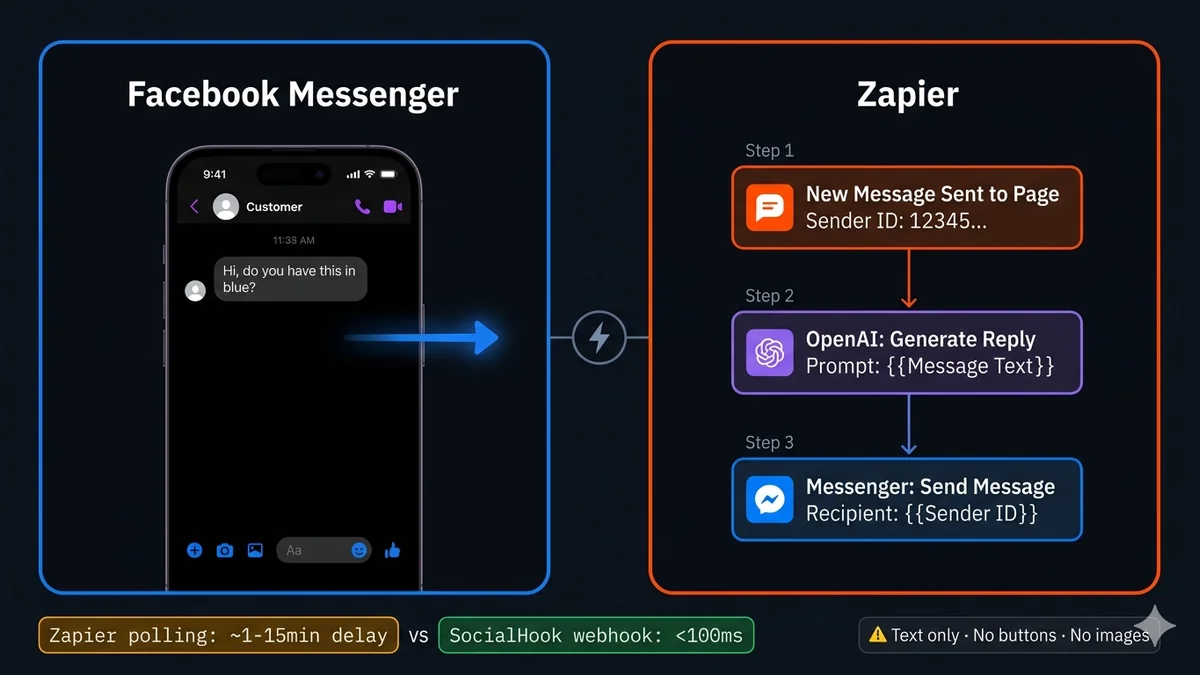
Zap de 3 pasos: trigger de Messenger → OpenAI (envía el texto del mensaje como prompt, obtén respuesta) → Messenger envía la respuesta. Envía automáticamente una respuesta de texto generada por IA. Latencia: 1–15 minutos según tu plan de Zapier.
Messenger → OpenAI → Messenger: Send Message
💼
Crear contacto en el CRM desde una nueva conversación
Cuando un nuevo usuario le escribe a tu Página por primera vez, crea un contacto en HubSpot, Salesforce o Pipedrive. Incluye el PSID del sender para poder buscarlo después cuando vuelva a escribir.
Messenger → HubSpot: Create Contact
📧
Enviar transcripción por email al equipo en cada mensaje
Reenvía cada mensaje de Messenger a la bandeja de entrada de email de tu equipo de soporte. Útil para equipos muy pequeños que prefieren email sobre Slack, o como log de respaldo junto a tu herramienta principal.
Messenger → Gmail / Outlook: Send Email
📋
Crear una tarjeta de Trello para solicitudes de soporte
Crea automáticamente una tarjeta de Trello (o una tarea de Asana, o un item de Monday.com) con el mensaje del cliente cuando detectes palabras clave de soporte. Filtra por texto del mensaje que contenga "help", "broken", "issue".
Messenger (filtered) → Trello: Create Card
El problema del recipient ID: el campo que nadie explica
Cuando agregas la acción Send Message from Page para responder a un usuario de Messenger, Zapier pide un Recipient ID. Esto confunde a casi todos los usuarios primerizos. Esto es lo que es y exactamente dónde conseguirlo.
El recipient ID es el Page-Scoped ID (PSID) del usuario — una cadena numérica única que Facebook asigna para identificar a cada usuario en tu Página específica. NO es su nombre, NO es su email, NO es su URL de Facebook. Es un número largo como 12345678901234.
Cuando el trigger se dispara (nuevo mensaje recibido), los datos incluyen un campo Sender ID — este es el PSID de la persona que acaba de escribirte. Para responderle, mapea este Sender ID desde el trigger al campo Recipient ID de tu acción Send Message.
Field mapping for auto-reply Zap
── Trigger: New Message Sent to Page ──────────────────────────────────────
Available data from trigger:
Sender ID → 12345678901234← THIS is the PSID you need
Message Text → "Hi, do you have this in blue?"
Page ID → 987654321098765
Timestamp → 1747231892── Action: Send Message from Page ──────────────────────────────────────────
Field mapping:
Page → [your Facebook Page]
Recipient ID → {{Sender ID}}← map Sender ID from trigger to here
Message → "Thanks for reaching out! We'll get back to you shortly." (or: use OpenAI output as the message text)// If you try to put a PSID manually (not from the trigger),// you can only use PSIDs of users who have messaged your Page// AND only within the 24-hour service window.
No puedes enviar mensajes a usuarios que no te hayan escrito primero. La ventana de 24 horas de la Messenger Platform aplica a Zapier exactamente igual que a la API en crudo. Solo puedes responder al PSID de un usuario si te ha enviado un mensaje a tu Página dentro de las últimas 24 horas. Intentar enviar a un PSID caducado (>24h) devuelve un error de la Messenger API y la acción de Zapier falla. No hay forma de iniciar nuevas conversaciones vía Zapier.
Precios de Zapier a escala: las matemáticas
Zapier cobra por task — una task = un paso de un Zap ejecutándose una vez. Un Zap de 2 pasos (trigger de Messenger + una acción) usa 2 tasks por mensaje. Un Zap de 3 pasos (Messenger → OpenAI → respuesta de Messenger) usa 3 tasks por mensaje. Esto es lo que cuesta a diferentes volúmenes de mensajes:
Mensajes/día
Tasks/mes (Zap de 3 pasos)
Plan de Zapier necesario
Costo mensual
Costo de SocialHook
~3/día
~270 tasks
Free
$0
$50/mo
~20/día
~1,800 tasks
Starter
$19.99/mo
$50/mo
~50/día
~4,500 tasks
Professional
$49/mo
$50/mo
~200/día
~18,000 tasks
Team
$69/mo
$50/mo
~500/día
~45,000 tasks
Team (50K)
$69/mo
$50/mo
~1,000/día
~90,000 tasks
Company add-on
$103+/mo
$50/mo
Para usos de muy bajo volumen (menos de 50 mensajes por día), Zapier es la elección correcta — no requiere código, no requiere servidor, y el costo de Starter/Professional es insignificante. Por encima de ~200 mensajes por día con un Zap multi-step, una solución de webhook directo a tarifa plana resulta más eficiente en costos y entrega un rendimiento dramáticamente mejor.
Lo que Zapier Messenger genuinamente no puede hacer
🚫
No puede iniciar nuevas conversaciones
Solo puedes responder a usuarios que le hayan escrito a tu Página dentro de las últimas 24 horas. No hay forma de escribir proactivamente a un usuario vía la integración de Messenger de Zapier — incluso si tienes su PSID de una sesión anterior. La ventana de 24 horas de Messenger es una política de Meta que Zapier no puede saltarse.
Límite duro
🖼️
Solo mensajes de texto — sin medios enriquecidos
La acción Send Message de Zapier solo admite texto plano. No puedes enviar imágenes, botones, quick replies, carruseles, ni ninguno de los tipos de mensaje enriquecido de Messenger. Si tu caso de uso requiere botones o medios, necesitas la Messenger API en crudo.
Límite duro
⏱️
Retraso por polling — sin tiempo real
Zapier revisa si hay nuevos mensajes en un intervalo de polling: 15 minutos en el plan gratuito, hasta 1 minuto en Professional+. Los mensajes de cliente no disparan tu Zap al instante. Para casos de uso de atención al cliente, un retraso de respuesta de 1–15 minutos suele ser inaceptable. Los webhooks directos se disparan en menos de 100ms.
Límite duro
📎
Sin manejo de medios/adjuntos
Si un cliente te envía una imagen, una nota de voz o un documento vía Messenger, el trigger de Zapier recibe el evento del mensaje pero ofrece acceso limitado o nulo al contenido del adjunto (las URLs están autenticadas y expiran). No puedes descargar ni procesar medios enviados por clientes vía Zapier.
Parcial
📊
Sin exenciones de precio por task para alto volumen
A medida que crece tu volumen de Messenger, los costos por task crecen linealmente. Zapier no ofrece planes con tasks ilimitadas — el plan más alto tiene un tope de tasks. Los Zaps multi-step multiplican costos. Una automatización de 5 pasos recibiendo 500 mensajes/día = 75,000 tasks/mes.
Límite de costo
🔁
Sin estado de conversación ni memoria de sesión
Zapier trata cada mensaje como un evento de trigger independiente. No tiene una forma incorporada de mantener el estado de la conversación a lo largo de múltiples turnos. Si necesitas conversaciones de múltiples pasos ("escribe 1 para soporte, escribe 2 para facturación"), necesitarías una base de datos externa y una complejidad significativa en el Zap.
Requiere workaround
Cuándo dejar de usar Zapier y usar un webhook directo
Zapier es la elección correcta cuando quieres automatización sin escribir código y tu volumen es bajo. Es la elección equivocada cuando:
Necesitas respuestas más rápidas que 1 minuto
Necesitas enviar imágenes, botones, quick replies o carruseles
Tu volumen excede ~200 mensajes/día (los costos por task superan $50/mes)
Necesitas lógica de conversación multi-step con memoria
Estás manejando adjuntos multimedia (imágenes, notas de voz) de clientes
Necesitas integrar WhatsApp o Instagram junto a Messenger
Estás construyendo un producto, no una automatización interna
Cuando te topes con cualquiera de estas paredes, el movimiento es ir a un webhook directo. SocialHook gestiona la infraestructura del webhook de Messenger — verificación HMAC, parseo del payload en crudo, manejo de reintentos — y entrega cada evento como JSON normalizado limpio a tu endpoint en tiempo real. Tú escribes la lógica de la aplicación en tu propio código, en tu propio servidor, sin precios por task.
La migración de Zapier a un webhook también es más limpia de lo que parece. La lógica de tu Zap (los pasos: "recibir mensaje → llamar a OpenAI → enviar respuesta") se mapea directamente al código: tu handler de webhook llama a OpenAI y luego llama a la Messenger Send API. El quickstart de SocialHook tiene un handler de Node.js completo funcionando en menos de 30 minutos.
FAQ
Preguntas frecuentes
¿Puede Zapier conectarse a Facebook Messenger?
Sí — Zapier tiene una integración nativa de Facebook Messenger. Se dispara cuando alguien le escribe a tu Página de Facebook y puede enviar respuestas de texto. Requisitos: debes tener una Página de Facebook (no un perfil personal) y ser admin de esa Página. La integración no funciona con cuentas personales de Facebook Messenger — solo con Páginas de Facebook Business.
¿Por qué no aparece mi Página de Facebook en el desplegable de Zapier?
Tres causas comunes: (1) Rol incorrecto — figuras como Editor en la Página, no Admin. Actualiza tu rol en Configuración de la Página → Roles de la página → asciéndete a Admin. (2) Cuenta incorrecta — autorizaste Zapier con una cuenta de Facebook que no administra la Página que quieres. Desconecta y reconecta con la cuenta correcta. (3) Permisos no concedidos — durante el flujo de OAuth de Facebook, no seleccionaste la Página o no permitiste los permisos requeridos. Desconecta y vuelve a autorizar, concediendo todos los permisos solicitados.
¿Qué es el Recipient ID en la acción Send Message de Messenger en Zapier?
El Recipient ID es el Page-Scoped ID (PSID) del usuario — un número largo como 12345678901234 que Facebook asigna a cada usuario por Página. Cuando tu trigger se dispara (nuevo mensaje recibido), los datos incluyen un campo Sender ID — este es el PSID de la persona que te escribió. Mapea Sender ID → Recipient ID en tu acción para responderle. No puedes enviar a usuarios arbitrarios — solo a PSIDs de usuarios que hayan escrito dentro de las últimas 24 horas.
¿Cuánto tarda Zapier en responder a un mensaje de Messenger?
Zapier está basado en polling — revisa si hay nuevos mensajes según una programación. Tiempo de respuesta: 15 minutos en el plan gratuito, 5 minutos en Starter, 1–2 minutos en Professional. Esto no es tiempo real. Para atención al cliente, donde los usuarios esperan una respuesta en segundos, el retraso de Zapier suele ser inaceptable. Un webhook directo (como SocialHook) se dispara en menos de 100ms desde que el mensaje llega a los servidores de Meta.
¿Puedo usar Zapier para enviar imágenes o botones vía Messenger?
No — la acción Send Message de Zapier para Facebook Messenger solo admite texto plano. No puedes enviar imágenes, documentos, botones, quick replies, carruseles, ni ninguno de los tipos de mensaje enriquecido de Messenger vía Zapier. Si tu caso de uso requiere estos, necesitas la Messenger Platform API en crudo (ya sea directamente o vía la entrada normalizada de SocialHook + la Messenger Send API para la salida).
¿Cuánto cuesta Zapier para Facebook Messenger a escala?
Zapier cobra por task — una task por paso de Zap por ejecución. Un Zap de 3 pasos (trigger + OpenAI + respuesta) a 200 mensajes/día = ~18,000 tasks/mes, cubiertos por el plan Team a $69/mes. A 1,000 mensajes/día = ~90,000 tasks, empujándote a los add-ons de Company a $100+/mes. A esos volúmenes, una solución de webhook a tarifa plana ($50/mes con eventos ilimitados) es a la vez más barata y más rápida.
Tiempo real. Sin tarifas por task. Una tarifa plana de $50/mes.
Cuando hayas chocado con los límites de Zapier — retrasos por polling, mensajes solo de texto, precios por task — SocialHook es el siguiente paso. Eventos de Messenger en tiempo real, todos los tipos de mensaje, JSON normalizado hacia tu webhook. WhatsApp e Instagram incluidos en los mismos $50/mes.