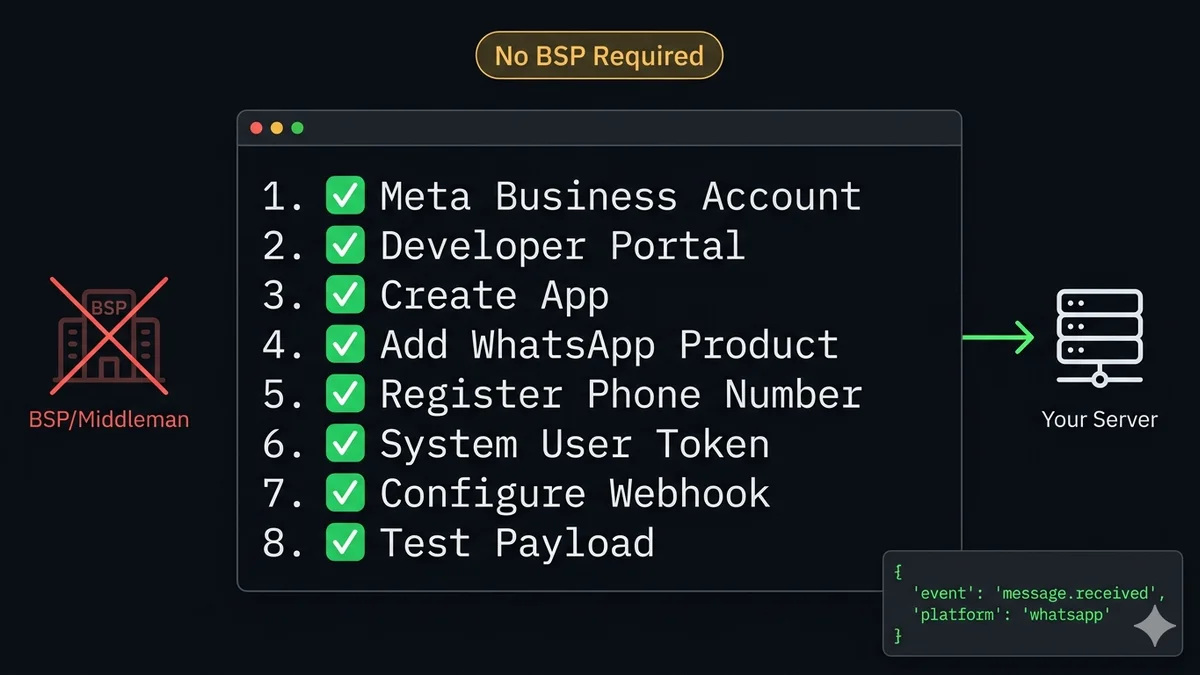
كيفية الحصول على وصول إلى واجهة برمجة تطبيقات WhatsApp Businessبدون مزود حلول أعمال في عام 2026
مايو 21, 2026
·
11 دقيقة قراءة
في هذه المقالة: أسطورة مزود حلول أعمال مقابل الواقع · ما تحتاجه فعليًا · 3 متطلبات مسبقة · دليل الإعداد في 8 خطوات · مشكلة webhook التي لا يشرحها أحد · المباشر مقابل مزود حلول أعمال — متى يكون كل منهما منطقيًا · الأسئلة الشائعة
الأسطورة التي يريد كل مزود حلول أعمال أن تصدقها
ابحث عن «كيفية الحصول على وصول إلى واجهة برمجة تطبيقات WhatsApp Business» وستوجهك почти كل النتائج إلى صفحة تسجيل مزود حلول أعمال خلال ثلاث فقرات. AiSensy، Wati، Respond.io، Trengo — جميعهم يقدمون مزود حلول أعمال كخطوة إلزامية. يقول البعض ذلك صراحة. ويشير معظمهم إلى ذلك من خلال عرض طريقة إعداد منصتهم فقط، وليس واجهة برمجة التطبيقات الأساسية.
كان هذا دقيقًا خلال عصر واجهة برمجة التطبيقات On-Premise (2018–2022). في ذلك الوقت، كانت Meta تتحكم في الوصول بشكل صارم. كان الحصول على رقم WhatsApp Business على واجهة برمجة التطبيقات يتطلب رعاية من مزود حلول أعمال، وطلبًا رسميًا، وأسابيع من التدقيق، ثم تشغيل حاويات Docker على خوادمك. لم يكن مزود حلول أعمال خيارًا — كانوا الباب الوحيد للدخول.
غيرت Meta هذا عندما أطلقت WhatsApp Cloud API في F8 في مايو 2022. فُتح الوصول المباشر عبر بوابة مطوري Meta لأي مطور، على مستوى العالم. بدون طلب، بدون رعاية، بدون وسيط مزود حلول أعمال مطلوب. الباب مفتوح. معظم مزودي حلول أعمال لم يقوموا ببساطة بتحديث محتواهم لإخبارك بذلك.
الأسطورة (قبل 2022)
تحتاج إلى مزود حلول أعمال للوصول إلى واجهة برمجة تطبيقات WhatsApp
صحيح لواجهة برمجة التطبيقات On-Premise (2018–2022). تطلب الوصول رعاية من مزود حلول أعمال، وطلبًا رسميًا، وأسابيع من الموافقة، وبنية تحتية لـ Docker مستضافة ذاتيًا. كانت مزودي حلول أعمال هي المسار الوحيد القابل للتطبيق لمعظم الشركات.
الواقع (2022–اليوم)
يمكنك الذهاب مباشرة عبر بوابة مطوري Meta
منذ إطلاق Cloud API في مايو 2022، يمكن لأي مطور تسجيل رقم هاتف مباشرة على developers.facebook.com. لا يتطلب مزود حلول أعمال. بدون طلب. بدون فترة انتظار. الوصول مفتوح لأي شخص لديه حساب أعمال Meta.
ما يعنيه «بدون مزود حلول أعمال» فعليًا — وما زلت تحتاجه
الذهاب «بدون مزود حلول أعمال» يعني الوصول إلى WhatsApp Cloud API مباشرة عبر بنية Meta التحتية — استدعاء graph.facebook.com بنفسك، وإنشاء رمز الوصول الدائم الخاص بك، وتسجيل نقطة نهاية webhook الخاصة بك. أنت لا تمر عبر لوحة تحكم منصة طرف ثالث، ولا تدفع هامش الربح الخاص بهم، ولا تخضع لشروطهم بالإضافة إلى شروط Meta.
ما لا يعنيه: أنك لا تحتاج إلى بنية تحتية على الإطلاق. Cloud API هي قناة ثنائية الاتجاه. إرسال الرسائل هو الجزء السهل — تقوم بإجراء HTTP POST إلى نقطة نهاية Meta. استلام الرسائل هو الجزء الذي يتجاهله الجميع. عندما يرسل عميل رسالة إلى رقمك، تطلق Meta webhook من نوع HTTP POST إلى نقطة نهاية مسجلة. تحتاج إلى شيء يعمل على تلك النقطة لالتقاطه.
هذا «الشيء» هو إما:
خادمك الخاص الذي يشغل معالج webhook يتحقق من توقيعات HMAC-SHA256 ويعالج الحمل المفيد
أداة سير عمل بدون كود مثل n8n أو Make.com أو Zapier التي تقبل webhooks بشكل أصلي
منصة webhook مخصصة مثل SocialHook التي تجلس بين Meta وخادمك، وتطبيع الأحمال المفيدة وتتعامل مع التحقق نيابة عنك
التمييز مهم: خالٍ من مزود حلول أعمال لا يعني خالٍ من البنية التحتية. يعني أنك لست محبوسًا داخل منصة شخص آخر. أنت تملك الوصول إلى واجهة برمجة التطبيقات، والبيانات، والمنطق.
3 أشياء تحتاجها قبل البدء
👤
حساب أعمال Meta
ليس حساب Facebook شخصي — حساب أعمال Meta مُتحقق منه على business.facebook.com. تحتاج إلى اسم عمل حقيقي وعنوان صالح. هذا مجاني ويستغرق حوالي 5 دقائق.
مطلوب
📞
رقم هاتف غير مسجل على WhatsApp
أي رقم يمكنه استلام رسالة نصية قصيرة أو مكالمة صوتية للتحقق عبر OTP — هاتف محمول، أو خط أرضي، أو VoIP. يجب ألا يكون مسجلًا حاليًا على أي حساب WhatsApp. إذا كان كذلك، قم بإلغاء تسجيله أولاً.
يجب أن يكون خاليًا من WhatsApp
🔗
نقطة نهاية webhook
عنوان URL HTTPS يمكن الوصول إليه علنًا سيستقبل أحداث الرسائل الواردة من Meta. خادمك الخاص، أو أداة مثل n8n، أو SocialHook. تحتاج إلى عنوان URL هذا قبل إكمال الإعداد.
مطلوب للرسائل الواردة
بشأن رقم الهاتف: لا يمكنك استخدام رقم نشط حاليًا على تطبيق WhatsApp Business دون إلغاء تسجيله. إذا كان رقمك موجودًا بالفعل على تطبيق Business، افتح التطبيق → الإعدادات → الحساب → حذف حسابي. هذا يزيله من التطبيق. ثم يمكنك تسجيله على واجهة برمجة التطبيقات. نفس الرقم — نفس جهات اتصال العملاء، بدون تغيير مرئي للعميل.
8 خطوات للوصول المباشر إلى WhatsApp Cloud API
هذا هو التسلسل الدقيق. بدون لوحات تحكم لمزودي حلول أعمال، بدون مكالمات مبيعات، بدون فترات انتظار. الوقت الإجمالي لمطور: أقل من 30 دقيقة.
01
إنشاء أو التحقق من حساب أعمال Meta الخاص بك
اذهب إلى business.facebook.com. إذا كان لديك واحد بالفعل، تأكد من أنه مُتحقق منه. إذا لم يكن كذلك، انقر فوق إنشاء حساب — تحتاج إلى اسم عمل، واسمك، وبريد إلكتروني للعمل. بعد الإنشاء، أضف تفاصيل عملك (العنوان، الهاتف، الموقع الإلكتروني) لتحسين حالة التحقق. يمنحك حساب الأعمال المُتحقق منه حدود مراسلة أعلى من البداية.
business.facebook.com
02
التسجيل كمطور في Meta
اذهب إلى developers.facebook.com وسجل الدخول باستخدام حساب Facebook الخاص بك. إذا لم تسجل كمطور من قبل، انقر فوق ابدأ واتبع خطوات التحقق. لا يلزم طلب أو موافقة — هذا تسجيل ذاتي الخدمة يكتمل فورًا.
developers.facebook.com
03
إنشاء تطبيق جديد في لوحة تحكم مطوري Meta
في لوحة تحكم المطورين، انقر فوق إنشاء تطبيق. اختر Business كنوع التطبيق عند المطالبة. أعطِه اسمًا (شيء يحدد مشروعك — ليس موجهاً للجمهور). عند طلب توصيل محفظة أعمال، اختر حساب أعمال Meta الذي أنشأته في الخطوة 1. هذا يربط التطبيق بأعمالك لأغراض الامتثال وأذونات المراسلة.
نوع التطبيق مهم: فقط التطبيقات من نوع Business يمكنها إضافة منتج WhatsApp. أنواع التطبيقات الأخرى مثل Consumer لا تملك الوصول إلى منتج واجهة برمجة تطبيقات WhatsApp.
04
أضف منتج WhatsApp إلى تطبيقك
داخل لوحة تحكم تطبيقك الجديد، انتقل إلى إضافة منتجات إلى تطبيقك وابحث عن WhatsApp. انقر فوق إعداد. هذا ينشئ حساب أعمال WhatsApp (WABA) مرتبطًا بتطبيقك ويفتح لوحة تكوين WhatsApp. تنشئ Meta تلقائيًا رقم هاتف اختبار يمكنك استخدامه فورًا — مفيد لاختبار webhook الخاص بك قبل إضافة رقمك الفعلي.
05
أضف رقم هاتفك وتحقق منه
انتقل إلى WhatsApp → أرقام الهواتف في الشريط الجانبي الأيسر. انقر فوق إضافة رقم هاتف. أدخل اسم العرض الخاص بك (ما يراه العملاء)، وفئة عملك، ورقم الهاتف. اختر رسالة نصية قصيرة أو مكالمة صوتية لـ OTP. أدخل الرمز المكون من 6 أرقام عند وصوله. رقمك مسجل الآن على WhatsApp Cloud API.
مراجعة اسم العرض: يمر اسم عرض WhatsApp الخاص بك عبر عملية مراجعة Meta، والتي تكتمل عادة خلال 24 ساعة. الرقم يعمل فورًا — يمكنك إرسال واستلام رسائل اختبار قبل الموافقة على اسم العرض.
06
إنشاء رمز وصول دائم لمستخدم النظام
اذهب إلى حساب أعمال Meta → الإعدادات → إعدادات الأعمال → مستخدمو النظام. انقر فوق إضافة، أنشئ مستخدم نظام بدور مسؤول. ثم انقر فوق إضافة أصول وأضف حساب أعمال WhatsApp الخاص بك. انقر فوق إنشاء رمز جديد، اختر تطبيقك، وأضف هذين الإذنين: whatsapp_business_messaging و whatsapp_business_management. انسخ الرمز — هذا هو رمز الوصول الدائم الخاص بك الذي لا ينتهي أبدًا.
لماذا مستخدم النظام، وليس رمزك الشخصي؟ تنتهي صلاحية رموز المستخدم بعد 60 يومًا وهي مرتبطة بحسابك الشخصي على Facebook. رموز مستخدم النظام دائمة، غير مرتبطة بأي حساب بشري، وتبقى إذا غادرت الأعمال. استخدم دائمًا رموز مستخدم النظام في الإنتاج.
07
تكوين نقطة نهاية webhook الخاصة بك
انتقل إلى WhatsApp → التكوين في لوحة تحكم المطورين. تحت Webhooks، انقر فوق تحرير. أدخل عنوان URL الخاص بالاستدعاء (نقطة نهاية HTTPS لخادمك) ورمز تحقق — سلسلة تنشئها سترسلها Meta مرة أخرى لتأكيد الملكية. انقر فوق تحقق واحفظ. ترسل Meta طلب GET إلى عنوان URL الخاص بك مع hub.challenge — يجب أن تعيد نقطة النهاية الخاصة بك قيمة التحدي هذه. ثم اشترك في حقل webhook messages.
هل تستخدم SocialHook بدلاً من خادمك الخاص؟ عنوان URL الخاص بالاستدعاء هو عنوان URL لـ webhook الخاص بـ SocialHook من لوحة التحكم. يتعامل SocialHook مع تحدي التحقق تلقائيًا — تلصق عنوان URL، وتؤكده Meta في ثوانٍ. راجع دليل البدء السريع.
08
أرسل رسالة اختبار وتحقق من خط الأنابيب الكامل
في لوحة WhatsApp → البدء، استخدم واجهة رسالة الاختبار لإرسال رسالة إلى رقم WhatsApp الخاص بك. يجب أن تستلمها على هاتفك. عندما يستلم webhook الخاص بك حدث حالة التسليم، يتم تأكيد خط الأنابيب من طرف إلى طرف. ثم أرسل لنفسك رسالة واردة — يجب أن تنطلق نقطة نهاية webhook الخاصة بك في غضون ميلي ثانية. إذا فعلت ذلك، فلديك وصول مباشر إلى WhatsApp Cloud API بدون مشاركة مزود حلول أعمال واحد.
النقطة التي ينساها كل دليل تعليمي: مشكلة webhook الوارد
لديك الآن وصول إلى واجهة برمجة التطبيقات. لديك رمز وصول. يمكنك إرسال رسائل إلى أي رقم. لقد انتهيت، أليس كذلك؟
لا. وهنا يتوقف 90٪ من برامج «كيفية الحصول على وصول إلى واجهة برمجة تطبيقات WhatsApp» التعليمية — مباشرة قبل الجزء الذي يهم فعليًا لبناء أي شيء مفيد.
عندما يرسل عميل رسالة إلى رقم WhatsApp Business الخاص بك، تطلق Cloud API من Meta طلب HTTP POST إلى عنوان URL الخاص بـ webhook المسجل. يحتوي هذا POST على حمل مفيد JSON مع رقم المرسل، ونوع الرسالة، والمحتوى، والطابع الزمني، ومعرف المحادثة. إذا لم تكن نقطة نهاية webhook الخاصة بك تعمل على مدار الساعة طوال أيام الأسبوع، ومتاحة للوصول العام، وتتحقق بشكل صحيح من توقيع HMAC-SHA256 في الرأس، فإن تلك الرسائل الواردة إما تفشل في التسليم أو تصل إلى نقطة النهاية الخاصة بك ولكن يتم رفضها على أنها غير مُتحقق منها.
هذا بالضبط ما يحله تكامل webhook لـ WhatsApp من SocialHook. بدلاً من بناء وصيانة معالج webhook بمستوى الإنتاج بنفسك، يستقبل SocialHook كل حدث وارد من Cloud API، ويتحقق من التوقيع، ويطبع الحمل المفيد إلى تنسيق JSON متسق، ويعيد توجيهه إلى نقطة النهاية الخاصة بك — سواء كان خادمك، أو n8n، أو Make.com، أو Zapier. يعالج إعادة المحاولة التلقائية 3 مرات مع التراجع الأسي فترات توقف الخادم. تُظهر لك سجلات التسليم الكاملة بالضبط ما وصل، وما رمز الحالة الذي أعادته نقطة النهاية الخاصة بك، وكم استغرق من الوقت.
إليك ما يصل إلى نقطة النهاية الخاصة بك بعد معالجة SocialHook للحدث الوارد من Cloud API:
inbound-whatsapp-via-socialhook.json — <50 مللي ثانية من Meta إلى نقطة النهاية الخاصة بك
{ "platform":"whatsapp", "event":"message.received", "timestamp":1747231892, "from":"+49 30 12345678",// رقم هاتف المرسل "conversation_id":"conv_8j3k...", "message": { "type":"text",// text | image | audio | document | location | reaction "body":"لقد قمت بالإعداد للتو بدون مزود حلول أعمال — يعمل بشكل رائع!", "id":"wamid.HBgL..." }, "signature_verified":true,// HMAC-SHA256 تم التحقق منه بواسطة SocialHook "delivery": { "attempt":1,// أعيدت المحاولة تلقائيًا إذا كان خادمك معطلاً "latency_ms":44 } }
حساب واحد. ثلاث قنوات. نفس تنسيق الحمل المفيد. يطبع SocialHook الأحداث الواردة من WhatsApp، و Facebook Messenger، و الرسائل المباشرة على Instagram إلى نفس بنية JSON المتسقة. تكتب معالج webhook الخاص بك مرة واحدة. يتعامل مع جميع قنوات المراسلة الثلاثة من Meta بدون أي منطق تحليل خاص بالمنصة. كل ذلك مقابل سعر ثابت 50 دولارًا/شهر بدون رسوم إضافية لكل رسالة.
الوصول المباشر إلى Cloud API مقابل مزود حلول أعمال: متى يناسب كل منهما
الذهاب المباشر ليس دائمًا القرار الصحيح. إليك مقارنة صادقة لكلا المسارين — حتى تتمكن من اتخاذ القرار بناءً على ما تبنيه فعليًا، وليس بناءً على نص مبيعات مزود حلول أعمال.
اعتبار
Cloud API المباشرة (+ SocialHook)
منصة مزود حلول أعمال
تعقيد الإعداد
متوسط — 8 خطوات، ~30 دقيقة للمطورين
منخفض — إرشادات واجهة مستخدم للإعداد الأولي
المتطلب التقني
مطلوب خبرة أساسية في واجهات برمجة التطبيقات / webhooks
لا تتطلب مهارات تقنية
ملكية البيانات
✓ كاملة — البيانات تذهب إلى خادمك
✗ يخزن مزود حلول أعمال محادثاتك
منطق الأتمتة المخصص
✓ غير محدود — تكتب المنطق بنفسك
محدود بمنشئ التدفقات الخاص بمزود حلول الأعمال
تكامل وكيل الذكاء الاصطناعي / نموذج اللغة الكبير
✓ أصلي — قم بتوجيه webhooks إلى أي ذكاء اصطناعي
يتطلب ميزات الذكاء الاصطناعي المدمجة في مزود حلول الأعمال
n8n / Make.com / Zapier
✓ يعمل بشكل أصلي عبر SocialHook
جزئي — يختلف حسب مزود حلول الأعمال
التكلفة الشهرية (البنية التحتية فقط)
50 دولارًا/شهر ثابت (SocialHook) — بدون رسوم لكل رسالة
50–800+ دولار/شهر بناءً على جهات الاتصال / الحجم
صندوق وارد مشترك للفريق (واجهة مستخدم)
✗ تبنيه بنفسك، أو لا حاجة إليه
✓ مدمج
منشئ روبوت الدردشة بدون كود
✗ غير مدرج
✓ مدرج
مدير حملات البث
عبر الكود الخاص بك أو n8n
✓ مدمج
القفل على المنصة
✓ لا يوجد — التبديل في أي وقت
✗ البيانات والتدفقات مقفلة في مزود حلول الأعمال
الأفضل لـ
المطورون، الوكالات، بناة الذكاء الاصطناعي، الفرق التقنية
الفرق غير التقنية، الشركات الصغيرة والمتوسطة التي تحتاج إلى واجهة مستخدم بسرعة
يفوز المسار المباشر عندما تبني شيئًا — وكيل ذكاء اصطناعي يتعامل مع محادثات WhatsApp، أو تكامل CRM يزامن كل رسالة مع قاعدة بياناتك، أو أتمتة متعددة القنوات تعامل WhatsApp وFacebook وInstagram كتدفق أحداث موحد. يفوز أيضًا عندما تدير أرقام WhatsApp متعددة للعملاء وتحتاج إلى بيانات خام تذهب إلى بنيتك التحتية الخاصة بدلاً من أن تكون مقفلة داخل لوحة تحكم مزود حلول أعمال.
يفوز مزود حلول أعمال عندما يكون فريقك غير تقني، وتحتاج إلى صندوق وارد مشترك عامل ومنشئ روبوت دردشة بدون كتابة سطر واحد من الكود، وكنت مرتاحًا لنموذج تسعير مزود حلول الأعمال وشروط البيانات. تقارن مقارنة SocialHook مقابل ManyChat هذا القرار لأكثر مجمعات مزودي حلول الأعمال شيوعًا.
الإجابة الصادقة: معظم المطورين الذين يسألون «كيف أحصل على وصول إلى واجهة برمجة تطبيقات WhatsApp بدون مزود حلول أعمال» لا يحاولون فعليًا تجنب كل البنية التحتية — بل يحاولون تجنب أن يُحبسوا داخل منتج شخص آخر. SocialHook هو الإجابة على تلك المشكلة المحددة. تحصل على وصول مباشر إلى Cloud API (الخطوات 1–8 أعلاه)، يستقبل SocialHook ويطبع webhooks الخاصة بك، وكل ما يلي ذلك هو لك لتبني عليه. بدون لوحة تحكم لمزود حلول أعمال، بدون تسعير قائم على جهات الاتصال، بدون قفل. راجع دليل البدء السريع أو راجع وثائق الأمان لفهم كيفية عمل توقيع الحمل المفيد.
الأسئلة الشائعة
أسئلة شائعة
هل أحتاج إلى مزود حلول أعمال للوصول إلى واجهة برمجة تطبيقات WhatsApp Business؟
لا. منذ أن أطلقت Meta واجهة برمجة تطبيقات WhatsApp Cloud في مايو 2022، يمكن لأي مطور الوصول إليها مباشرة عبر بوابة مطوري Meta. تنشئ حساب مطور في Meta، وتبني تطبيقًا من نوع Business، وتضيف منتج WhatsApp، وتسجل رقم هاتفك، وتنشئ رمز وصول دائم لمستخدم النظام. مزود حلول أعمال هو اختياري — مفيد إذا كنت تريد لوحة تحكم مُدارة، وليس مطلوبًا للوصول المباشر إلى واجهة برمجة التطبيقات.
ما الفرق بين مزود حلول أعمال وSocialHook؟
مزود حلول أعمال (مقدم حلول الأعمال) هو منصة مُدارة تمنحك منتجًا كاملاً — منشئ روبوت الدردشة، ومدير الحملات، وصندوق الوارد المشترك للفريق — فوق واجهة برمجة تطبيقات WhatsApp. تعمل داخل واجهتهم. ليس SocialHook مزود حلول أعمال. إنه منصة تسليم webhooks: يستقبل الأحداث الواردة الخام من Cloud API، ويطبع الحمل المفيد، ويتحقق من توقيع HMAC-SHA256، ويتعامل مع إعادة المحاولة، ويعيد توجيه JSON نظيف إلى عنوان URL لخادمك. أنت تملك كل المنطق. يضمن SocialHook فقط خط أنابيب التسليم.
ما رقم الهاتف الذي يمكنني استخدامه لواجهة برمجة تطبيقات WhatsApp Business؟
أي رقم يمكنه استلام رسالة نصية قصيرة أو مكالمة صوتية — هاتف محمول، أو خط أرضي، أو VoIP. يجب ألا يكون الرقم مسجلًا حاليًا على أي حساب WhatsApp (شخصي أو تطبيق Business). إذا كان كذلك، احذف حساب WhatsApp ذلك أولاً من إعدادات التطبيق. يمكنك استخدام رقم عملك الحالي بمجرد إلغاء تسجيله من التطبيق — يرى العملاء نفس الرقم بدون تغيير.
كم من الوقت يستغرق الإعداد بدون مزود حلول أعمال؟
لمطور: أقل من 30 دقيقة. حساب أعمال Meta (5 دقائق) → تسجيل المطور (دقيقتان) → إنشاء التطبيق وإعداد منتج WhatsApp (10 دقائق) → تسجيل رقم الهاتف وOTP (دقيقتان) → إنشاء رمز مستخدم النظام (5 دقائق) → تكوين webhook (5 دقائق). هذا كل شيء. قارن هذا بالأسبوعين إلى 6 أسابيع التي تطلبها مسار مزود حلول الأعمال On-Premise القديم.
هل أحتاج إلى خادم لاستلام رسائل WhatsApp الواردة؟
نعم — أو منصة webhooks. عندما يرسل عميل رسالة إلى رقمك، تطلق Cloud API طلب HTTP POST إلى عنوان URL الخاص بـ webhook المسجل. بدون نقطة نهاية يمكن الوصول إليها، لا تصل الرسائل الواردة إليك أبدًا. يمكنك استخدام خادم HTTPS الخاص بك، أو أداة سير عمل مثل n8n أو Make.com (كلاهما يقبل webhooks بشكل أصلي ويعمل مع SocialHook)، أو SocialHook مباشرة كمستقبل webhooks مُدار.
ما هي حدود المراسلة على اتصال Cloud API مباشر؟
تبدأ الأرقام الجديدة في المستوى 1: 1,000 محادثة فريدة بدأها العمل خلال 24 ساعة. مع بناء رقمك لتقييم الجودة (يستجيب العملاء، بدون حظر، بدون تقارير بريد مزعج)، تقوم Meta بترقيتك تلقائيًا إلى المستوى 2 (10 آلاف)، والمستوى 3 (100 ألف)، والمستوى 4 (غير محدود). رسائل الجلسة — الردود ضمن نافذة 24 ساعة فتحها عميل — ليس لها حد يومي في أي مستوى. تقدم المستوى متطابق سواء ذهبت مباشرًا أو عبر مزود حلول أعمال.
ماذا يحدث لـ webhook الخاص بي عندما أقرأ المقالة في المدونة السابقة؟
إذا كنت تشير إلى مقارنة Cloud API مقابل On-Premise، فإن بنية webhook هي نفسها للوصول المباشر. الفرق الوحيد هو أنك سجلت الرقم بنفسك بدلاً من خلال مزود حلول أعمال. تستلم نقطة نهاية webhook الخاصة بك نفس الأحداث بتنسيق Graph API من Cloud API — يطبعها SocialHook قبل أن تصل إلى خادمك بغض النظر عن كيفية توفيرك للرقم.
لقد سجلت الرقم. لديك الرمز. الخطوة الأخيرة هي نقطة نهاية webhook تعمل فعليًا — مُتحقق منها، مطبعة، معادة المحاولة عند الفشل، مسجلة. هذا هو SocialHook. الصق عنوان URL الخاص بـ SocialHook في تكوين webhook من Meta وانتهيت.