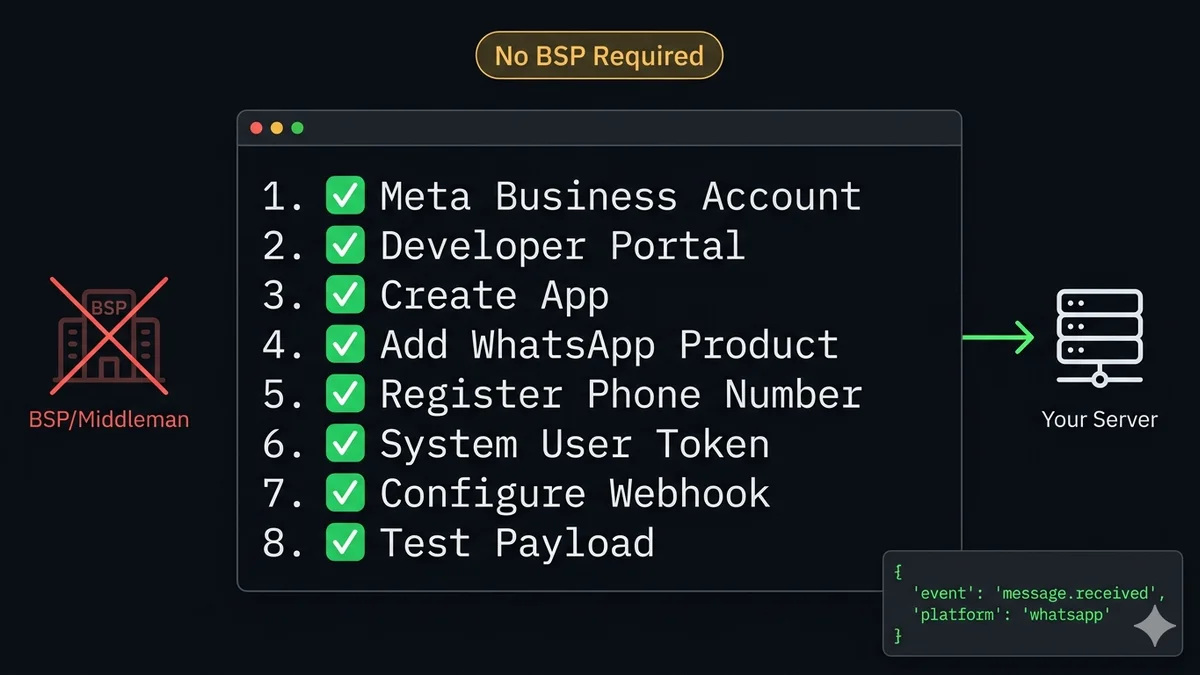
Comment obtenir un accès à l'API WhatsApp Businesssans BSP en 2026
21 mai 2026
·
11 min de lecture
Dans cet article : Le mythe du BSP vs. la réalité · Ce dont vous avez réellement besoin · 3 prérequis · Guide de configuration en 8 étapes · Le problème des webhooks que personne n'explique · Direct vs. BSP : quand chacun a du sens · FAQ
Le mythe que chaque BSP veut vous faire croire
Recherchez « comment obtenir un accès à l'API WhatsApp Business » et presque tous les résultats vous dirigent vers une page d'inscription BSP en trois paragraphes. AiSensy, Wati, Respond.io, Trengo — tous présentent le BSP comme une étape obligatoire. Certains le disent explicitement. La plupart l'impliquent en ne vous montrant que comment configurer leur plateforme, jamais l'API sous-jacente.
Cela était exact pendant l'ère de l'API On-Premise (2018–2022). À l'époque, Meta contrôlait l'accès de manière stricte. Obtenir un numéro WhatsApp Business sur l'API nécessitait un parrainage BSP, une demande formelle, des semaines d'évaluation, puis des conteneurs Docker s'exécutant sur vos serveurs. Un BSP n'était pas optionnel — c'était la seule porte d'entrée.
Meta a changé cela lorsqu'ils ont lancé l'API WhatsApp Cloud au F8 en mai 2022. L'accès direct via le Portail Développeur Meta s'est ouvert à tout développeur, mondialement. Aucune demande, aucun parrainage, aucun intermédiaire BSP requis. La porte est ouverte. La plupart des BSP n'ont tout simplement pas mis à jour leur contenu pour vous le dire.
Le mythe (avant 2022)
Vous avez besoin d'un BSP pour accéder à l'API WhatsApp
Vrai pour l'API On-Premise (2018–2022). L'accès nécessitait un parrainage BSP, une demande formelle, des semaines d'approbation et une infrastructure Docker auto-hébergée. Les BSP étaient la seule voie viable pour la plupart des entreprises.
La réalité (2022–aujourd'hui)
Vous pouvez aller directement via le Portail Développeur Meta
Depuis le lancement de l'API Cloud en mai 2022, tout développeur peut enregistrer un numéro de téléphone directement sur developers.facebook.com. Aucun BSP requis. Aucune demande. Aucune période d'attente. L'accès est ouvert à toute personne disposant d'un Compte Entreprise Meta.
Ce que signifie réellement « sans BSP » — et ce dont vous avez encore besoin
Aller « sans BSP » signifie accéder à l'API WhatsApp Cloud directement via l'infrastructure de Meta : appeler vous-même graph.facebook.com, générer votre propre jeton d'accès permanent et enregistrer votre propre point de terminaison webhook. Vous ne passez pas par le tableau de bord d'une plateforme tierce, ne payez pas leur marge et n'êtes pas soumis à leurs conditions en plus de celles de Meta.
Ce que cela ne signifie pas : que vous n'avez besoin d'aucune infrastructure. L'API Cloud est un canal bidirectionnel. Envoyer des messages est la partie facile — vous effectuez un HTTP POST vers le point de terminaison de Meta. Recevoir des messages est la partie que tout le monde ignore. Lorsqu'un client envoie un message à votre numéro, Meta déclenche un webhook HTTP POST vers un point de terminaison enregistré. Vous avez besoin de quelque chose qui s'exécute sur ce point de terminaison pour le capturer.
Ce « quelque chose » est soit :
Votre propre serveur exécutant un gestionnaire de webhooks qui vérifie les signatures HMAC-SHA256 et traite la charge utile
Un outil de flux sans code comme n8n, Make.com ou Zapier qui accepte les webhooks nativement
Une plateforme de webhooks dédiée comme SocialHook qui se situe entre Meta et votre serveur, normalisant les charges utiles et gérant la vérification pour vous
La distinction importe : exempt de BSP ne signifie pas exempt d'infrastructure. Cela signifie que vous n'êtes pas enfermé dans la plateforme de quelqu'un d'autre. Vous possédez l'accès à l'API, les données et la logique.
3 choses dont vous avez besoin avant de commencer
👤
Un Compte Entreprise Meta
Pas un compte Facebook personnel — un Compte Entreprise Meta vérifié sur business.facebook.com. Vous avez besoin d'un nom d'entreprise réel et d'une adresse valide. C'est gratuit et prend environ 5 minutes.
Requis
📞
Un numéro de téléphone non inscrit sur WhatsApp
Tout numéro pouvant recevoir un SMS ou un appel vocal pour vérification OTP — mobile, fixe ou VoIP. Il ne doit pas être actuellement enregistré sur un compte WhatsApp. Si c'est le cas, désinscrivez-le d'abord.
Doit être exempt de WhatsApp
🔗
Un point de terminaison webhook
Une URL HTTPS publiquement accessible qui recevra les événements de messages entrants de Meta. Votre propre serveur, un outil comme n8n, ou SocialHook. Vous avez besoin de cette URL avant de terminer la configuration.
Nécessaire pour les messages entrants
Concernant le numéro de téléphone : Vous ne pouvez pas utiliser un numéro actuellement actif sur l'Application WhatsApp Business sans le désinscrire. Si votre numéro est déjà sur l'Application Business, ouvrez l'application → Paramètres → Compte → Supprimer mon compte. Cela le retire de l'application. Ensuite, vous pouvez l'enregistrer sur l'API. Le même numéro — mêmes contacts clients, aucun changement visible pour le client.
8 étapes pour un accès direct à l'API WhatsApp Cloud
Voici la séquence exacte. Pas de tableaux de bord BSP, pas d'appels commerciaux, pas de périodes d'attente. Temps total pour un développeur : moins de 30 minutes.
01
Créez ou vérifiez votre Compte Entreprise Meta
Rendez-vous sur business.facebook.com. Si vous en avez déjà un, confirmez qu'il est vérifié. Sinon, cliquez sur Créer un compte — vous avez besoin d'un nom d'entreprise, de votre nom et d'un e-mail professionnel. Après la création, ajoutez les détails de votre entreprise (adresse, téléphone, site web) pour améliorer le statut de vérification. Un compte entreprise vérifié vous donne des limites de messagerie plus élevées dès le départ.
business.facebook.com
02
Inscrivez-vous en tant que Développeur Meta
Rendez-vous sur developers.facebook.com et connectez-vous avec votre compte Facebook. Si vous ne vous êtes pas inscrit en tant que développeur auparavant, cliquez sur Commencer et suivez les étapes de vérification. Aucune demande ni approbation nécessaire — il s'agit d'une inscription en libre-service qui se termine immédiatement.
developers.facebook.com
03
Créez une nouvelle application dans le Tableau de bord Développeur Meta
Dans le Tableau de bord Développeur, cliquez sur Créer une application. Sélectionnez Business comme type d'application lorsque vous y êtes invité. Donnez-lui un nom (quelque chose qui identifie votre projet — ce n'est pas public). Lorsqu'on vous demande de connecter un portefeuille d'entreprise, sélectionnez le Compte Entreprise Meta que vous avez créé à l'étape 1. Cela lie l'application à votre entreprise pour la conformité et les autorisations de messagerie.
Le type d'application importe : Seules les applications de type Business peuvent ajouter le produit WhatsApp. Les types d'application Consumer ou autres n'ont pas accès au produit API WhatsApp.
04
Ajoutez le produit WhatsApp à votre application
Dans le tableau de bord de votre nouvelle application, faites défiler jusqu'à Ajouter des produits à votre application et trouvez WhatsApp. Cliquez sur Configurer. Cela crée un Compte Entreprise WhatsApp (WABA) lié à votre application et ouvre le panneau de configuration WhatsApp. Meta crée automatiquement un numéro de téléphone de test que vous pouvez utiliser immédiatement — utile pour tester votre webhook avant d'ajouter votre vrai numéro.
05
Ajoutez et vérifiez votre numéro de téléphone
Naviguez vers WhatsApp → Numéros de téléphone dans la barre latérale gauche. Cliquez sur Ajouter un numéro de téléphone. Saisissez votre nom d'affichage (ce que voient les clients), votre catégorie d'entreprise et le numéro de téléphone. Choisissez SMS ou appel vocal pour l'OTP. Saisissez le code à 6 chiffres lorsqu'il arrive. Votre numéro est maintenant enregistré sur l'API WhatsApp Cloud.
Révision du nom d'affichage : Votre nom d'affichage WhatsApp passe par le processus de révision de Meta, qui se termine généralement dans les 24 heures. Le numéro est fonctionnel immédiatement — vous pouvez envoyer et recevoir des messages de test avant que le nom d'affichage ne soit approuvé.
06
Générez un jeton d'accès permanent Utilisateur Système
Rendez-vous sur votre Compte Entreprise Meta → Paramètres → Paramètres de l'entreprise → Utilisateurs système. Cliquez sur Ajouter, créez un Utilisateur Système avec le rôle Administrateur. Ensuite, cliquez sur Ajouter des actifs et ajoutez votre Compte Entreprise WhatsApp. Cliquez sur Générer un nouveau jeton, sélectionnez votre application et ajoutez ces deux autorisations : whatsapp_business_messaging et whatsapp_business_management. Copiez le jeton — c'est votre jeton d'accès permanent qui n'expire jamais.
Pourquoi Utilisateur Système, pas votre jeton personnel ? Les jetons utilisateur expirent après 60 jours et sont liés à votre compte Facebook personnel. Les jetons Utilisateur Système sont permanents, non liés à un compte humain, et survivent si vous quittez l'entreprise. Utilisez toujours des jetons Utilisateur Système en production.
07
Configurez votre point de terminaison webhook
Naviguez vers WhatsApp → Configuration dans le Tableau de bord Développeur. Sous Webhooks, cliquez sur Modifier. Saisissez votre URL de rappel (le point de terminaison HTTPS de votre serveur) et un jeton de vérification — une chaîne que vous inventez que Meta renverra pour confirmer la propriété. Cliquez sur Vérifier et enregistrer. Meta envoie une requête GET à votre URL avec hub.challenge — votre point de terminaison doit renvoyer cette valeur de défi. Ensuite, abonnez-vous au champ webhook messages.
Vous utilisez SocialHook au lieu de votre propre serveur ? Votre URL de rappel est votre URL webhook SocialHook depuis le tableau de bord. SocialHook gère le défi de vérification automatiquement — vous collez l'URL et Meta la confirme en quelques secondes. Consultez le guide de démarrage rapide.
08
Envoyez un message de test et vérifiez le pipeline complet
Dans le panneau WhatsApp → Premiers pas, utilisez l'interface de message de test pour envoyer un message à votre propre numéro WhatsApp. Vous devriez le recevoir sur votre téléphone. Lorsque votre webhook reçoit l'événement de statut de livraison, le pipeline est confirmé de bout en bout. Ensuite, envoyez-vous un message entrant — votre point de terminaison webhook devrait se déclencher en quelques millisecondes. Si c'est le cas, vous avez un accès direct à l'API WhatsApp Cloud sans aucun BSP impliqué.
Le point que chaque tutoriel oublie : le problème des webhooks entrants
Vous avez maintenant un accès à l'API. Vous avez un jeton d'accès. Vous pouvez envoyer des messages à n'importe quel numéro. Vous avez terminé, n'est-ce pas ?
Non. Et c'est là que 90 % des tutoriels « comment obtenir un accès à l'API WhatsApp » s'arrêtent — juste avant la partie qui compte réellement pour construire quelque chose d'utile.
Lorsqu'un client envoie un message à votre numéro WhatsApp Business, l'API Cloud de Meta déclenche un HTTP POST vers votre URL webhook enregistrée. Ce POST contient une charge utile JSON avec le numéro de l'expéditeur, le type de message, le corps, l'horodatage et l'ID de conversation. Si votre point de terminaison webhook ne fonctionne pas 24h/24 et 7j/7, n'est pas accessible publiquement et ne vérifie pas correctement la signature HMAC-SHA256 dans l'en-tête, ces messages entrants échouent soit à être livrés, soit arrivent à votre point de terminaison mais sont rejetés comme non vérifiés.
C'est exactement ce que résout l'intégration webhook WhatsApp de SocialHook. Au lieu de construire et maintenir vous-même un gestionnaire de webhooks de niveau production, SocialHook reçoit chaque événement entrant de l'API Cloud, vérifie la signature, normalise la charge utile vers un format JSON cohérent et la transfère à votre point de terminaison — que ce soit votre serveur, n8n, Make.com ou Zapier. La nouvelle tentative automatique 3x avec backoff exponentiel gère les temps d'arrêt du serveur. Les journaux de livraison complets vous montrent exactement ce qui est arrivé, quel code de statut votre point de terminaison a renvoyé et combien de temps cela a pris.
Voici ce qui arrive à votre point de terminaison après que SocialHook a traité l'événement entrant de l'API Cloud :
inbound-whatsapp-via-socialhook.json — <50 ms de Meta à votre point de terminaison
{ "platform":"whatsapp", "event":"message.received", "timestamp":1747231892, "from":"+49 30 12345678",// numéro de téléphone de l'expéditeur "conversation_id":"conv_8j3k...", "message": { "type":"text",// text | image | audio | document | location | reaction "body":"Je viens de configurer sans BSP — ça fonctionne parfaitement !", "id":"wamid.HBgL..." }, "signature_verified":true,// HMAC-SHA256 vérifié par SocialHook "delivery": { "attempt":1,// nouvelle tentative automatique si votre serveur est hors ligne "latency_ms":44 } }
Un compte. Trois canaux. Même format de charge utile. SocialHook normalise les événements entrants de WhatsApp, Facebook Messenger et Messages Directs Instagram dans la même structure JSON cohérente. Vous écrivez votre gestionnaire de webhooks une fois. Il gère les trois canaux de messagerie Meta sans aucune logique d'analyse spécifique à la plateforme. Le tout pour un forfait de 50 $/mois sans frais supplémentaires par message.
Accès direct à l'API Cloud vs un BSP : quand chacun convient
Aller en direct n'est pas toujours la bonne décision. Voici une comparaison honnête des deux voies — pour que vous puissiez prendre votre décision en fonction de ce que vous construisez réellement, et non en fonction du texte de vente d'un BSP.
Considération
API Cloud directe (+ SocialHook)
Plateforme BSP
Complexité de configuration
Moyenne — 8 étapes, ~30 min pour les développeurs
Faible — onboarding guidé par interface
Exigence technique
Expérience de base en API / webhooks requise
Aucune compétence technique requise
Propriété des données
✓ Complète — les données vont à votre serveur
✗ Le BSP stocke vos conversations
Logique d'automatisation personnalisée
✓ Illimitée — vous écrivez la logique
Limitée au constructeur de flux du BSP
Intégration agent IA / LLM
✓ Native — acheminez les webhooks vers n'importe quelle IA
Nécessite les fonctionnalités IA intégrées du BSP
n8n / Make.com / Zapier
✓ Fonctionne nativement via SocialHook
Partiel — varie selon le BSP
Coût mensuel (infrastructure uniquement)
50 $/mois forfaitaire (SocialHook) — sans frais par message
Équipes non techniques, PME ayant besoin d'une interface rapidement
La voie directe l'emporte lorsque vous construisez quelque chose — un agent IA qui gère les conversations WhatsApp, une intégration CRM qui synchronise chaque message avec votre base de données, une automatisation multicanal qui traite WhatsApp, Facebook et Instagram comme un flux d'événements unifié. Elle l'emporte également lorsque vous gérez plusieurs numéros WhatsApp clients et avez besoin que les données brutes aillent vers votre propre infrastructure plutôt que d'être enfermées dans le tableau de bord d'un BSP.
Un BSP l'emporte lorsque votre équipe n'est pas technique, que vous avez besoin d'une boîte de réception partagée fonctionnelle et d'un constructeur de chatbot sans écrire une ligne de code, et que vous êtes à l'aise avec le modèle de tarification et les conditions de données du BSP. Notre comparaison SocialHook vs ManyChat détaille cette décision pour la pile BSP la plus courante.
La réponse honnête : La plupart des développeurs qui demandent « comment obtenir un accès à l'API WhatsApp sans BSP » n'essayent pas réellement d'éviter toute infrastructure — ils essayent d'éviter d'être enfermés dans le produit de quelqu'un d'autre. SocialHook est la réponse à ce problème spécifique. Vous obtenez un accès direct à l'API Cloud (étapes 1 à 8 ci-dessus), SocialHook reçoit et normalise vos webhooks, et tout ce qui suit est à vous pour construire dessus. Pas de tableau de bord BSP, pas de tarification basée sur les contacts, pas de verrouillage. Consultez le guide de démarrage rapide ou examinez la documentation de sécurité pour comprendre comment fonctionne la signature des charges utiles.
FAQ
Questions fréquentes
Ai-je besoin d'un BSP pour accéder à l'API WhatsApp Business ?
Non. Depuis que Meta a lancé l'API WhatsApp Cloud en mai 2022, tout développeur peut y accéder directement via le Portail Développeur Meta. Vous créez un compte Développeur Meta, construisez une application de type Business, ajoutez le produit WhatsApp, enregistrez votre numéro de téléphone et générez un jeton d'accès permanent Utilisateur Système. Un BSP est optionnel — utile si vous voulez un tableau de bord géré, pas requis pour un accès direct à l'API.
Quelle est la différence entre un BSP et SocialHook ?
Un BSP (Fournisseur de Solutions Business) est une plateforme gérée qui vous offre un produit complet — constructeur de chatbot, gestionnaire de campagnes, boîte de réception partagée d'équipe — par-dessus l'API WhatsApp. Vous travaillez dans leur interface. SocialHook n'est pas un BSP. C'est une plateforme de livraison de webhooks : elle reçoit les événements entrants bruts de l'API Cloud, normalise la charge utile, vérifie la signature HMAC-SHA256, gère les nouvelles tentatives et transfère du JSON propre vers l'URL de votre serveur. Vous possédez toute la logique. SocialHook garantit simplement le pipeline de livraison.
Quel numéro de téléphone puis-je utiliser pour l'API WhatsApp Business ?
Tout numéro pouvant recevoir un SMS ou un appel vocal — mobile, fixe ou VoIP. Le numéro ne doit pas être actuellement enregistré sur un compte WhatsApp (personnel ou Application Business). Si c'est le cas, supprimez d'abord ce compte WhatsApp depuis les paramètres de l'application. Vous pouvez utiliser votre numéro d'entreprise existant une fois désinscrit de l'application — les clients voient le même numéro sans changement.
Combien de temps prend la configuration sans BSP ?
Pour un développeur : moins de 30 minutes. Compte Entreprise Meta (5 min) → Inscription développeur (2 min) → Création d'application et configuration du produit WhatsApp (10 min) → Enregistrement du numéro de téléphone et OTP (2 min) → Génération du jeton Utilisateur Système (5 min) → Configuration webhook (5 min). C'est tout. Comparez cela aux 2 à 6 semaines qu'exigeait l'ancienne route BSP On-Premise.
Ai-je besoin d'un serveur pour recevoir des messages WhatsApp entrants ?
Oui — ou une plateforme de webhooks. Lorsqu'un client envoie un message à votre numéro, l'API Cloud déclenche un HTTP POST vers votre URL webhook enregistrée. Sans un point de terminaison accessible, les messages entrants ne vous parviennent jamais. Vous pouvez utiliser votre propre serveur HTTPS, un outil de flux comme n8n ou Make.com (les deux acceptent les webhooks nativement et fonctionnent avec SocialHook), ou SocialHook directement comme récepteur de webhooks géré.
Quelles sont les limites de messagerie sur une connexion directe à l'API Cloud ?
Les nouveaux numéros commencent au Niveau 1 : 1 000 conversations uniques initiées par l'entreprise par 24 heures. À mesure que votre numéro construit une note de qualité (les clients répondent, pas de blocages, pas de signalements de spam), Meta vous met automatiquement à niveau vers le Niveau 2 (10K), le Niveau 3 (100K) et le Niveau 4 (illimité). Les messages de session — réponses dans une fenêtre de 24 heures ouverte par un client — n'ont aucun plafond quotidien à aucun niveau. La progression des niveaux est identique que vous alliez en direct ou via un BSP.
Que devient mon webhook lorsque je lis l'article du blog précédent ?
Si vous faites référence à notre comparaison API Cloud vs On-Premise, la structure du webhook est la même pour un accès direct. La seule différence est que vous avez enregistré le numéro vous-même plutôt que via un BSP. Votre point de terminaison webhook reçoit les mêmes événements au format Graph API de l'API Cloud — SocialHook les normalise avant qu'ils n'atteignent votre serveur, indépendamment de la façon dont vous avez provisionné le numéro.
Vous avez enregistré le numéro. Vous avez le jeton. La dernière étape est un point de terminaison webhook qui fonctionne réellement — vérifié, normalisé, nouvelle tentative en cas d'échec, journalisé. C'est SocialHook. Collez votre URL SocialHook dans la configuration webhook de Meta et c'est terminé.
Arrêtez de gérer les API Meta. Commencez à construire.
Connectez votre premier compte Facebook, Instagram ou WhatsApp en moins de 2 minutes. Votre webhook reçoit son premier payload avant que votre café refroidisse.